
Como usar um teleprompter sem parecer que está lendo
Saber como usar um teleprompter se resume a quatro escolhas: como você escreve o roteiro, onde o texto fica em relação à lente, qual o tamanho dele e o que define o ritmo. Acerte essas quatro e quem assiste sente que você está conversando com ele, e não lendo um texto.
Os exemplos usam o Voice Assist, um teleprompter que roda no navegador do PC, Mac, iPhone e Android. A rolagem automática em velocidade fixa é grátis, mesmo sem conta, e ele também pode acompanhar a sua voz. Os conselhos valem para qualquer configuração.
Escreva o roteiro para a sua voz, não para o papel
A maioria dos tropeços na frente da câmera começa no roteiro: um texto escrito para ser lido trava quando é dito em voz alta.
- Uma ideia por linha. Use frases curtas e quebre as linhas onde você naturalmente respiraria. Uma linha com um só pensamento se lê num relance.
- Escreva do jeito que você fala. Palavras do dia a dia, ordem direta e, de vez em quando, uma frase que começa com “E”. Se uma frase faz você tropeçar, reescreva em vez de ensaiar mais.
- Escreva por extenso o que você vai dizer. “Cerca de dois milhões e meio”, e não “2.487.310”; “doutor”, e não “Dr.”; “exemplo ponto com ponto br”, e não o link puro.
- Sinalize os nomes difíceis. Coloque uma dica de pronúncia entre colchetes logo depois deles: “Siobhan [xi-VÓN]”.
Os colchetes também servem para as indicações de cena: [PAUSA], [SORRIA], [OLHE PARA A CÂMERA]. No Voice Assist, o texto entre colchetes aparece em verde no teleprompter e é ignorado pelo reconhecimento de voz, então indicações e dicas nunca atrapalham a rolagem. Use com moderação.
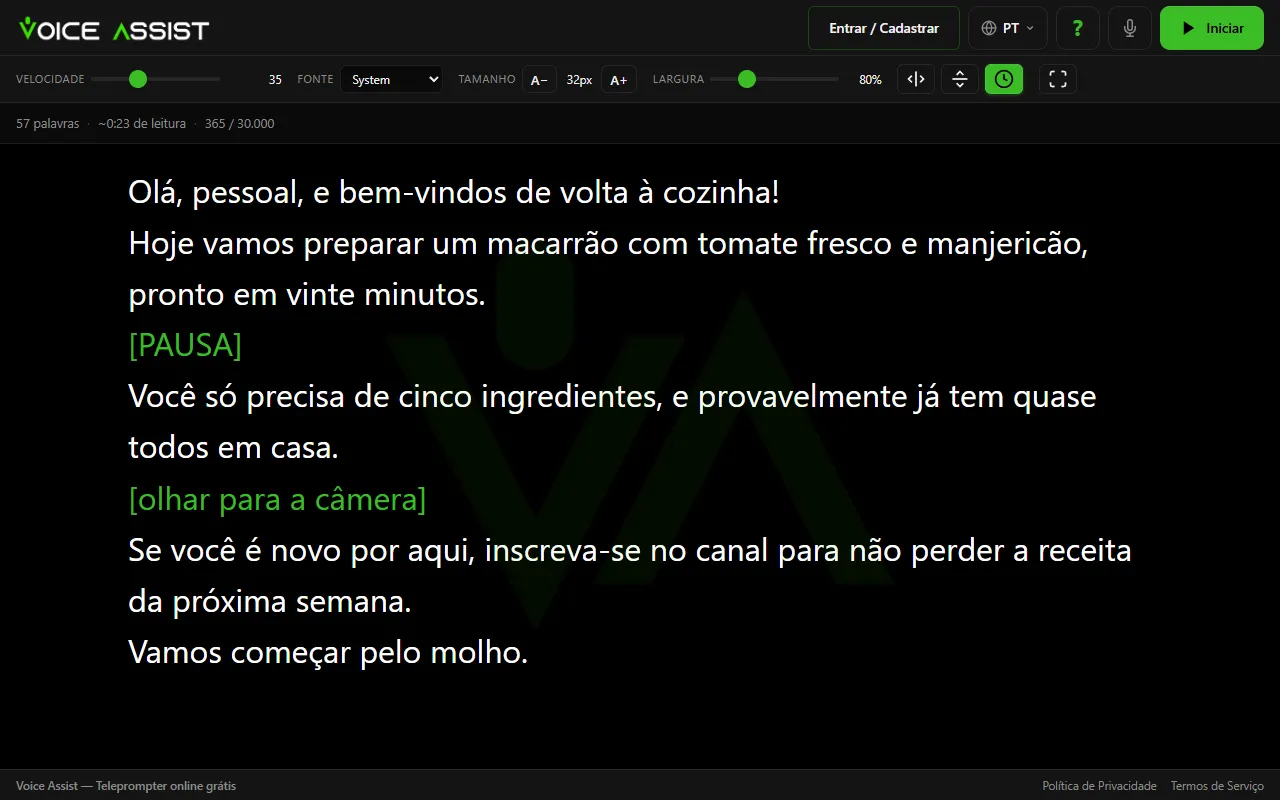
O editor estima o tempo de leitura em 150 palavras por minuto. Se o seu vídeo de 60 segundos tem dois minutos de texto, corte palavras em vez de planejar falar mais rápido.
Coloque o texto logo abaixo da lente
Quem assiste não vê a sua tela, mas vê os seus olhos. Um texto no meio da tela do notebook deixa o seu olhar alguns centímetros abaixo da webcam durante o vídeo inteiro, e cada linha acrescenta um pequeno movimento lateral dos olhos. Duas coisas resolvem:
- Texto logo abaixo da lente. Na maioria dos notebooks, a webcam fica no alto, no centro da tela. Diminua a janela do navegador até virar uma faixa baixa e arraste-a para cima, logo abaixo da webcam.
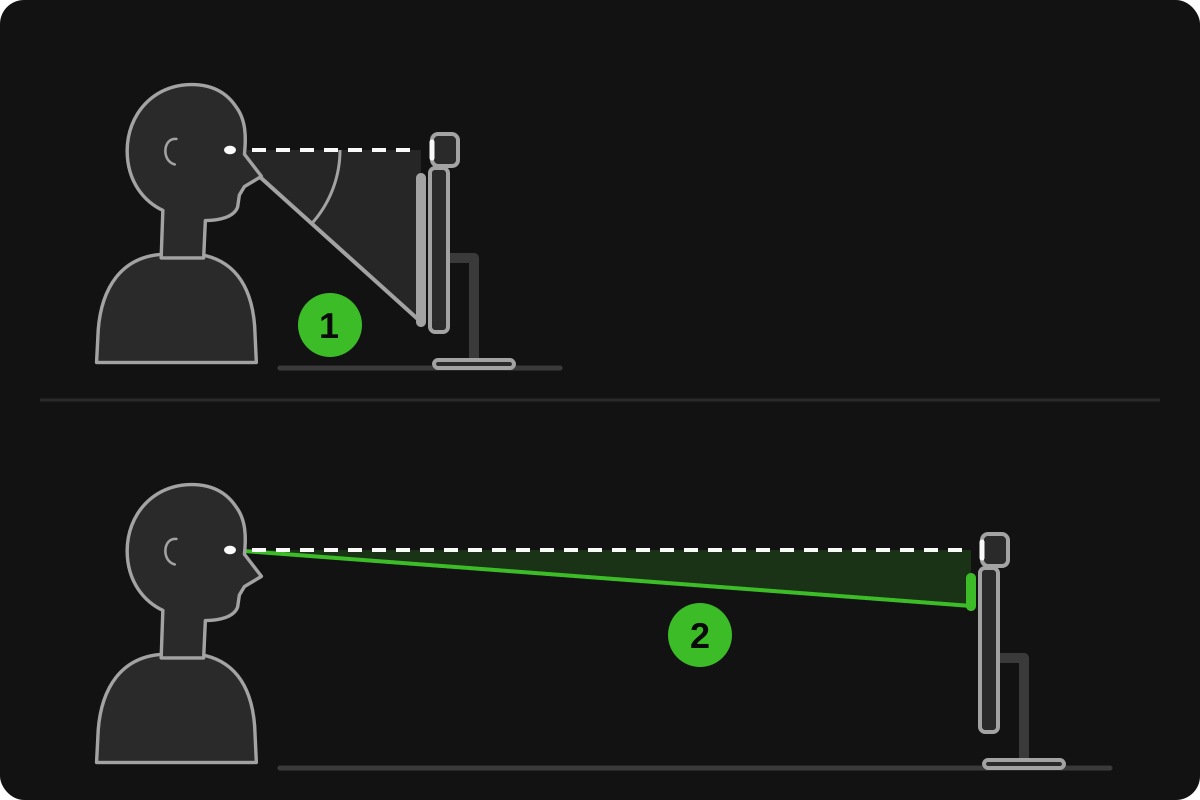
- Uma coluna estreita, a uma boa distância. O ângulo que os seus olhos percorrem é, mais ou menos, a largura da linha dividida pela distância até ela. Reduza a largura pela metade ou dobre a distância, e o movimento cai mais ou menos pela metade.
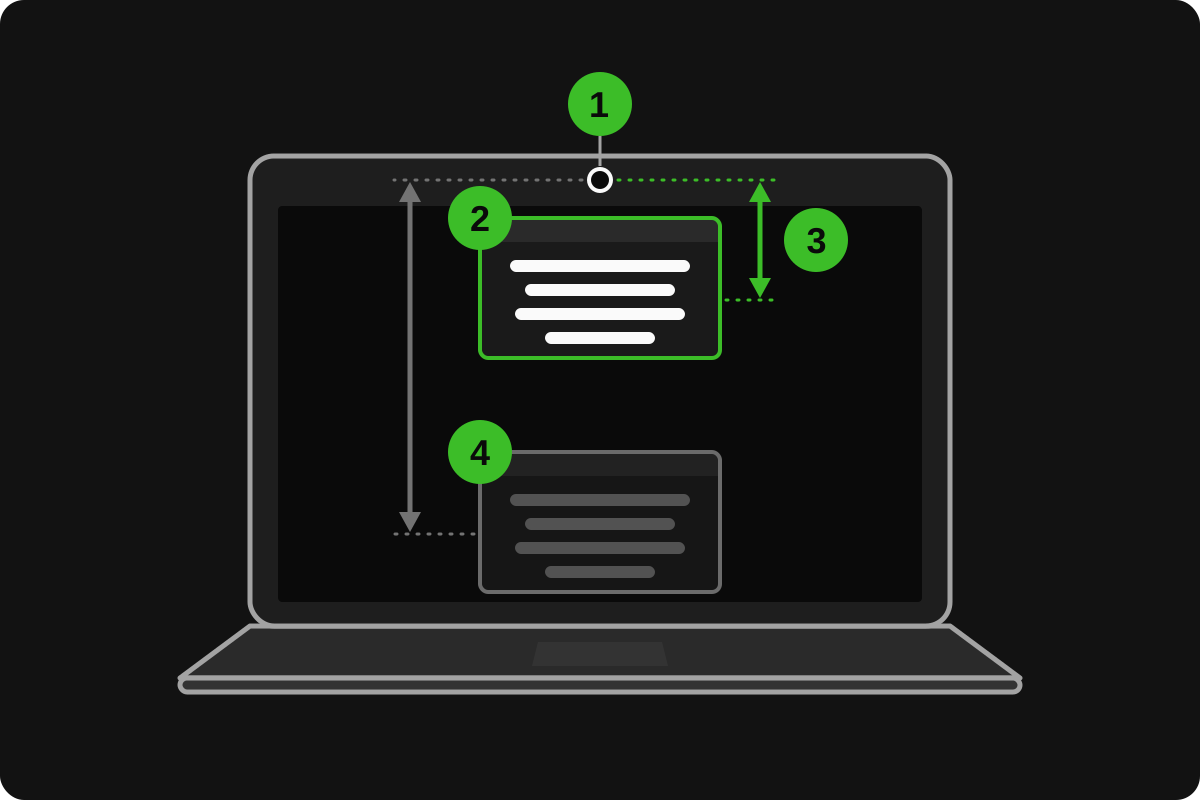
Com a rolagem por voz ativada, o Voice Assist mantém a linha que você está lendo no terço superior da janela, perto da webcam. O vidro de teleprompter vai além e reflete o texto bem na frente da lente.
Tamanho do texto e comprimento da linha
Com texto maior, a leitura fica mais fácil, mas cabem menos palavras por linha; numa coluna mais larga cabem mais palavras, mas os olhos viajam mais. O equilíbrio certo depende da sua tela e da distância em que você fica, então use estes valores como ponto de partida:
- Tamanho: legível da posição de gravação, sem se inclinar para a frente nem apertar os olhos.
- Comprimento da linha: umas cinco a oito palavras. Linhas muito mais curtas precisam rolar mais rápido; muito mais longas mostram seus olhos varrendo o texto.
- Contraste: o Voice Assist mostra texto branco sobre fundo preto, que joga menos luz no seu rosto e nos óculos. Se as lentes ainda refletirem, diminua o brilho ou incline a tela.
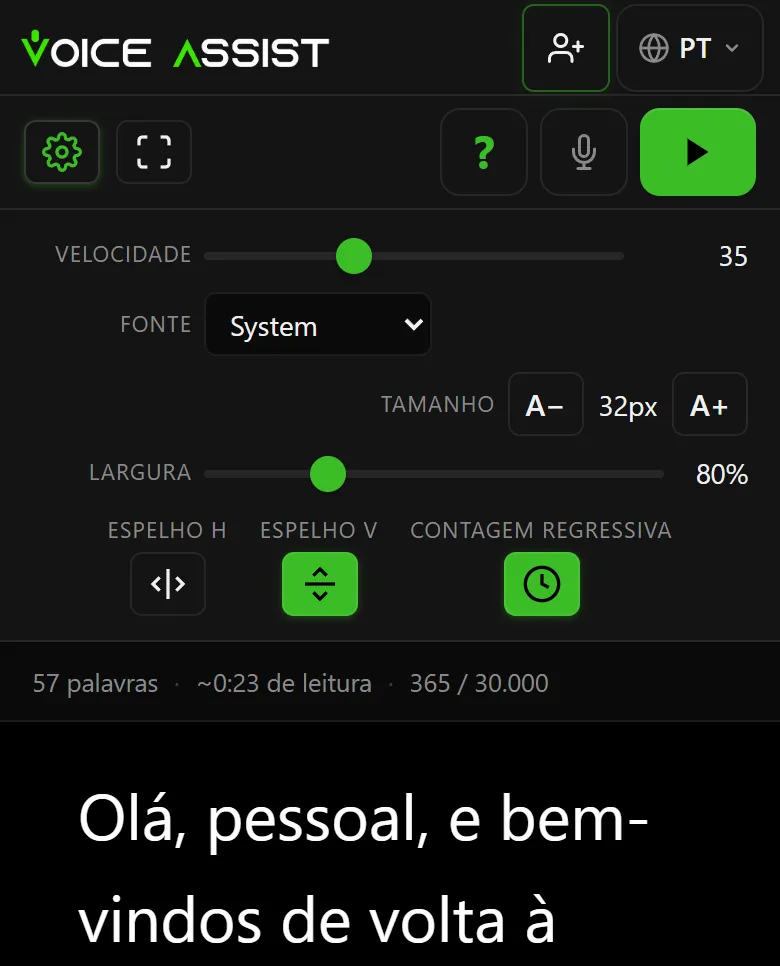
No Voice Assist, Tamanho vai de 16 a 120 pixels, e Largura estreita a coluna até um quinto da janela. Os dois mudam durante a leitura (+ e − para o tamanho, [ e ] para a largura) e ficam salvos em cada dispositivo, já que um celular e um monitor grande pedem valores diferentes.
Velocidade do teleprompter: quem define o ritmo?
Uma velocidade fixa tem dois jeitos de dar errado: ela dispara na frente e você corre para alcançar, ou fica para trás e você espera de forma visível. Ninguém fala num ritmo constante. Há três maneiras de manter o texto no compasso:
- Um operador rola o texto à mão, como nos estúdios de TV: funciona, mas exige uma segunda pessoa.
- Você, com o teclado ou um controle remoto. No Voice Assist, a barra de espaço pausa e as setas mudam a velocidade durante a rolagem; um celular conectado à mesma conta pode ser o controle remoto.
- Sua voz. O teleprompter escuta e leva o texto até a linha que você está lendo.
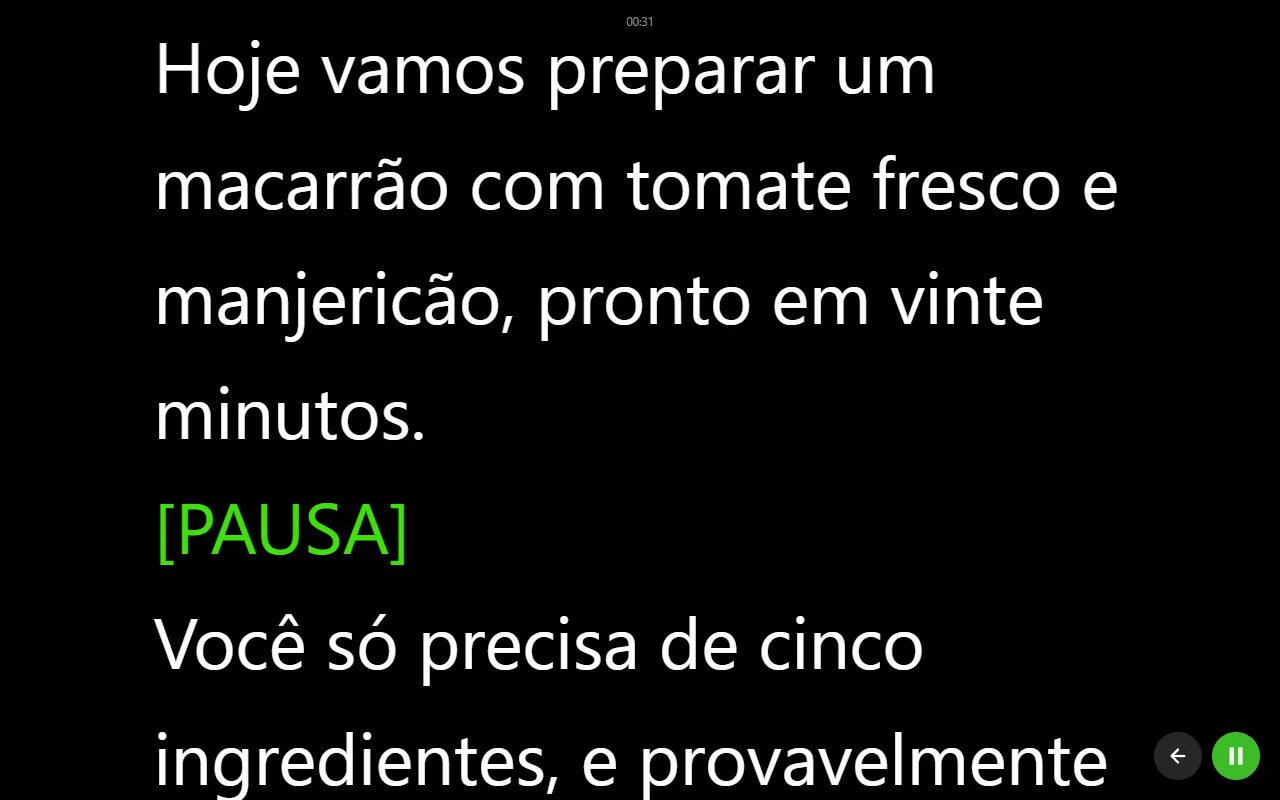
Na velocidade fixa, leia o primeiro parágrafo em voz alta e ajuste até que a linha que você está lendo fique sempre na mesma altura da tela. No Voice Assist, a velocidade é a rapidez com que o texto se move na tela; então, com o mesmo valor, texto maior significa menos palavras por minuto: mudou o tamanho, confira a velocidade de novo.
Com a rolagem por voz, não há nada para ajustar. Acelere e o texto acelera; pare e ele espera. Saia do roteiro e ele também espera, depois retoma quando você volta às palavras escritas. Pule uma frase e ele alcança você assim que ouve algumas palavras seguidas. Ele só anda para a frente: se você repete uma linha, o texto fica parado até você passar do ponto em que ele estava. A rolagem por voz funciona em 10 idiomas e usa créditos, 1 crédito por minuto.
Fale como quem conversa, não como quem lê
- Ensaie em voz alta. A primeira leitura mostra as frases que precisam de ajuste; a segunda é para a interpretação. A boca pega problemas que os olhos deixam passar.
- Leia ideias, não palavras. Pegue uma linha com os olhos e diga do seu jeito, no seu ritmo. Se uma palavra sair diferente, siga em frente: ninguém mais tem o roteiro, e uma ou duas palavras trocadas não atrapalham a rolagem por voz.
- Faça pausas de propósito. Uma pausa depois de um ponto importante transmite segurança; emendar uma linha na outra soa como leitura.
- Deixe o rosto se mexer. Sorria, acene com a cabeça e gesticule como numa conversa. Ler costuma travar o corpo.
- Olhe para a lente, não para você. Entre uma linha e outra, volte a olhar para a câmera, não para a sua própria imagem, e imagine uma pessoa do outro lado.
- Improvise e depois volte. Uma frase sua tira da gravação a cara de leitura. Na velocidade fixa, pause antes; com a rolagem por voz, é só falar e depois retomar a próxima linha escrita.
Como usar um teleprompter no Zoom, em vídeos de webcam e em apresentações
Um teleprompter para webcam não precisa de mais nada além do posicionamento que vimos acima: uma janela baixa do navegador logo abaixo da lente, com uma coluna estreita, e nenhum equipamento no caminho.
A mesma faixa funciona como teleprompter para Zoom, Google Meet ou Teams: o app da chamada fica com a webcam, e o teleprompter mostra suas anotações logo abaixo dela. Antes da chamada:
- Se for compartilhar a tela, compartilhe só a janela dos slides, para ninguém ver o roteiro.
- Deixe a gravação de vídeo do Voice Assist desligada: o app da chamada está usando a webcam, e alguns computadores só deixam um app usá-la por vez.
- Teste a rolagem por voz uma vez com o app da chamada aberto, já que os dois usam o microfone.
- Por padrão, uma sessão de voz é encerrada depois de um minuto sem palavras. Se você vai passar a maior parte do tempo ouvindo, use a rolagem automática e pause você mesmo. Dá para desativar essa regra na sua conta, mas aí você paga por todo o tempo em que o microfone fica aberto.
Um teleprompter para apresentações presenciais é outra história: seus olhos devem estar na plateia. Coloque o roteiro num tablet no púlpito; o Voice Assist sincroniza até três dispositivos, então o seu celular pode ser o controle remoto.
Para uma câmera no tripé com vidro de teleprompter, veja o guia do teleprompter caseiro. O modo espelho inverte o texto na vertical ou na horizontal, para ele aparecer certo no vidro.
Grave o vídeo enquanto lê
Para ler o roteiro enquanto grava, faça as duas coisas na mesma aba. No Voice Assist, abra o modo câmera e escolha a câmera, horizontal ou vertical, 720p ou 1080p, e um canto para a prévia. A gravação começa junto com a rolagem quando você aperta Iniciar e, quando você para, o vídeo é salvo no seu dispositivo (MP4 no Safari, WebM nos outros navegadores). Nada é enviado para um servidor.
- Coloque a prévia num canto de cima, para que uma olhada em você mesmo fique perto da lente.
- Mantenha a aba em primeiro plano: uma aba oculta pode gravar com menos quadros por segundo.
- No celular, não gire o aparelho no meio da gravação.
- A gravação de vídeo usa créditos, como a rolagem por voz: 1 crédito por minuto.
Vai filmar com uma câmera de verdade? Ative Salvar áudio de cada sessão na sua conta, e cada gravação também gera um arquivo de áudio separado para sincronizar no seu programa de edição. É grátis e funciona até com a rolagem automática simples. Se você mesmo vai tratar o som, desligue a Limpeza de áudio para ter a faixa mais crua possível.
Checklist antes de começar a gravar
- Roteiro lido em voz alta, tropeços reescritos.
- Números por extenso, dicas de pronúncia depois dos nomes difíceis.
- Faixa do teleprompter logo abaixo da lente.
- Texto legível sem se inclinar, umas cinco a oito palavras por linha.
- Velocidade testada, ou rolagem por voz ativada no idioma do roteiro.
- Microfone testado, outros apps que usam a câmera fechados.
- Câmera na altura dos olhos, luz na sua frente.
- Notificações desativadas.
- Uma gravação de treino que você não se importa de jogar fora.
Perguntas frequentes
A que distância o teleprompter deve ficar da câmera?
O mais perto possível: no notebook, uma janela baixa logo abaixo da webcam, e não um texto no meio da tela. Sentar um pouco mais para trás e estreitar a coluna também deixa os movimentos dos olhos menores.
Qual deve ser a velocidade de rolagem do teleprompter?
A do seu ritmo de fala, que muda de frase para frase. Na velocidade fixa, ajuste lendo o primeiro parágrafo em voz alta até que a linha que você está lendo fique sempre na mesma altura da tela. Com a rolagem por voz, é o texto que segue você.
Dá para usar um teleprompter no Zoom?
Sim. Reduza uma janela do navegador com o teleprompter a uma faixa logo abaixo da webcam, para ler olhando quase direto para a lente. Se for compartilhar a tela, compartilhe só a janela com os slides.
Preciso decorar o roteiro?
Não, mas precisa conhecê-lo. Depois de ler em voz alta umas duas vezes, você consegue bater o olho numa linha e dizê-la no seu ritmo, em vez de ler palavra por palavra. É isso que deixa a fala natural.