
Comment utiliser un prompteur sans avoir l'air de lire
Comment utiliser un prompteur sans que cela se voie ? Tout se joue sur quatre choix : la façon d'écrire le script, la place du texte par rapport à l'objectif, sa taille et ce qui donne le rythme. Faites les bons choix, et le public voit quelqu'un qui lui parle, pas quelqu'un qui lui fait la lecture.
Les exemples utilisent Voice Assist, un prompteur en ligne qui fonctionne dans le navigateur sur PC, Mac, iPhone et Android. Son défilement automatique à vitesse fixe est gratuit, même sans compte, et il peut aussi suivre votre voix. Les conseils, eux, valent pour n'importe quel équipement.
Écrivez le script pour l'oral, pas pour l'écrit
La plupart des accrocs devant la caméra naissent dans le script : un texte écrit pour être lu fait trébucher dès qu'on le dit à voix haute.
- Une idée par ligne. Faites des phrases courtes et passez à la ligne là où vous reprendriez naturellement votre souffle. Une ligne qui porte une seule idée se lit d'un coup d'œil.
- Écrivez comme vous parlez. Des mots de tous les jours, « on » plutôt que « nous », de temps en temps une phrase qui commence par « Et ». Si une phrase vous fait trébucher, réécrivez-la au lieu de la répéter encore et encore.
- Écrivez en toutes lettres ce que vous direz. « Environ deux millions et demi », pas « 2 487 310 » ; « docteur Martin », pas « Dr Martin » ; « exemple point com », pas le lien tel quel.
- Signalez les noms difficiles. Juste après, indiquez entre crochets comment ils se prononcent : « Siobhan [chi-VONE] ».
Les crochets servent aussi aux notes de mise en scène : [PAUSE], [SOURIRE], [REGARDEZ LA CAMÉRA]. Dans Voice Assist, le texte entre crochets s'affiche en vert sur le prompteur et la reconnaissance vocale l'ignore : notes et aides à la prononciation ne perturbent jamais le défilement. Utilisez-les avec parcimonie.
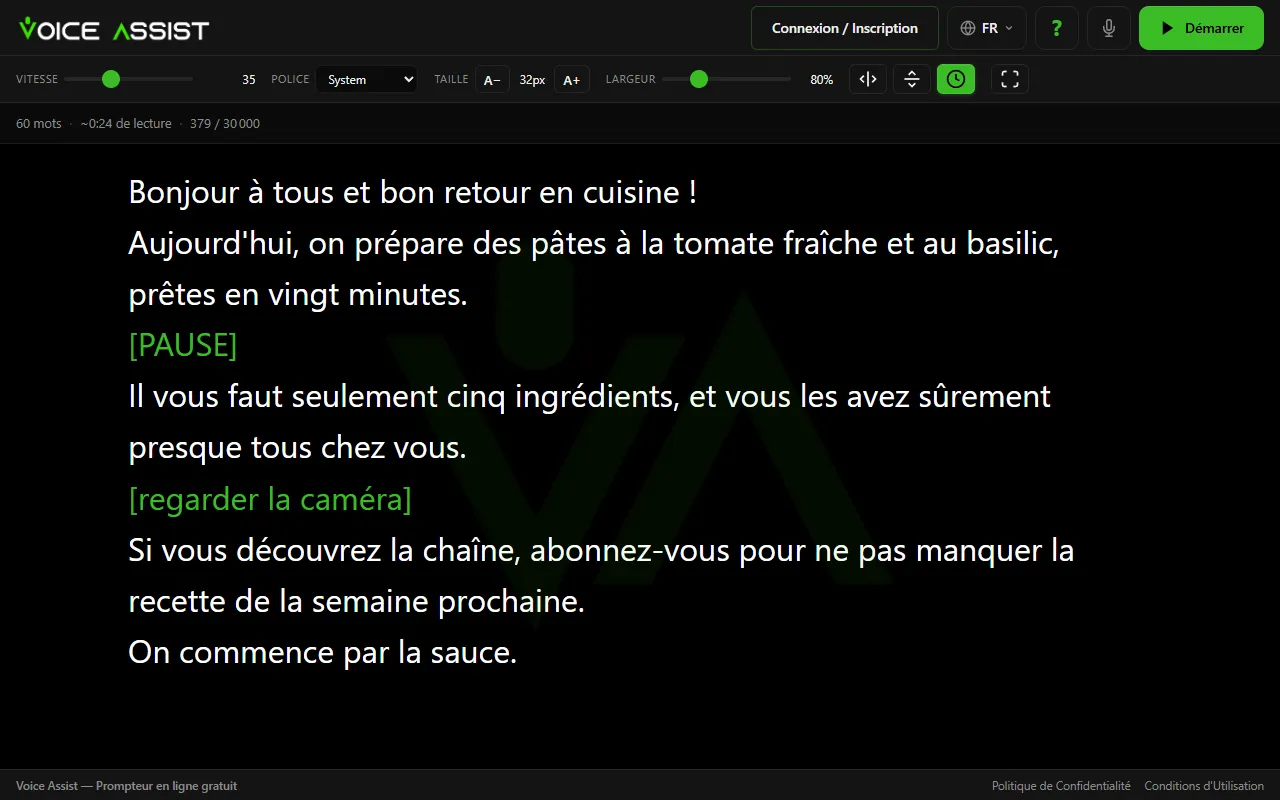
L'éditeur estime le temps de lecture à 150 mots par minute. Si votre vidéo de 60 secondes contient deux minutes de texte, coupez des mots plutôt que de prévoir de parler plus vite.
Placez le texte juste sous l'objectif
Le public ne voit pas votre écran, mais il voit vos yeux. Avec le texte au milieu de l'écran d'un portable, votre regard reste plusieurs centimètres sous la webcam pendant toute la vidéo, et chaque ligne ajoute un petit balayage latéral. Pour regarder la caméra tout en lisant, deux choses comptent :
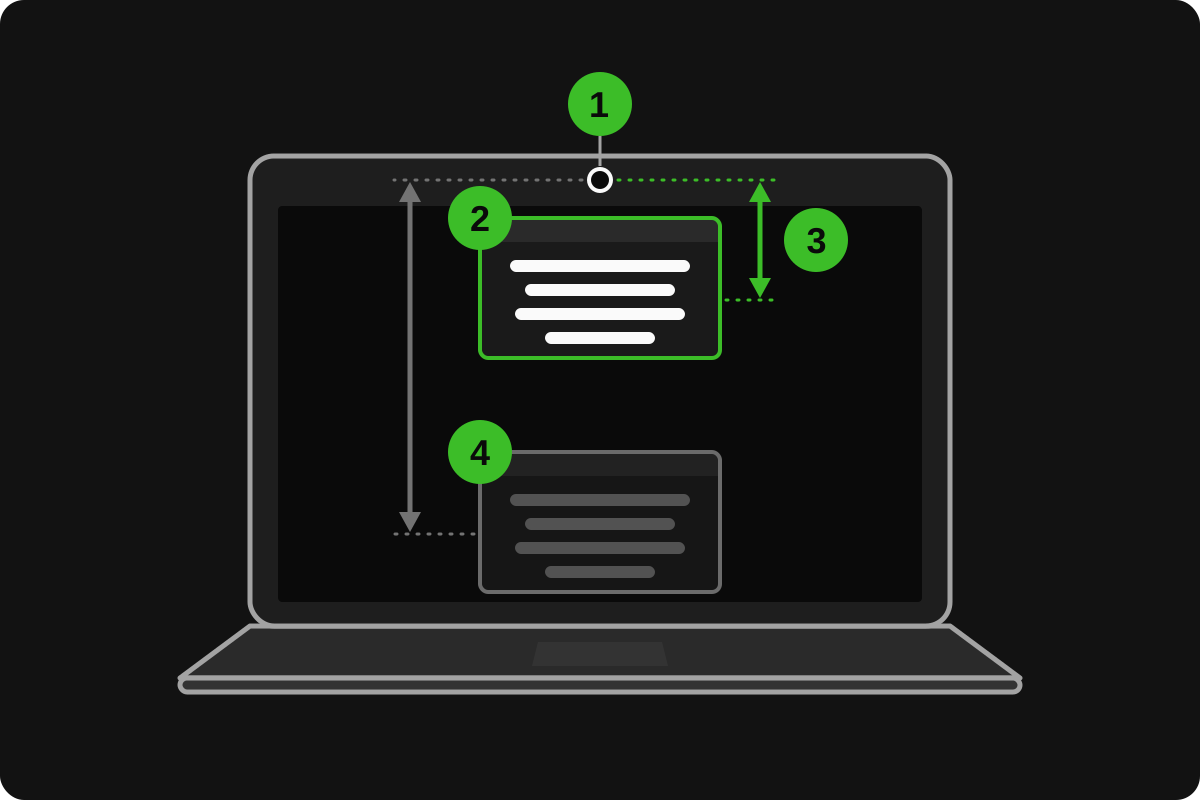
- Le texte juste sous l'objectif. Sur la plupart des ordinateurs portables, la webcam se trouve en haut au centre de l'écran. Réduisez la fenêtre du navigateur à un bandeau peu haut et faites-la glisser tout en haut, sous la webcam.
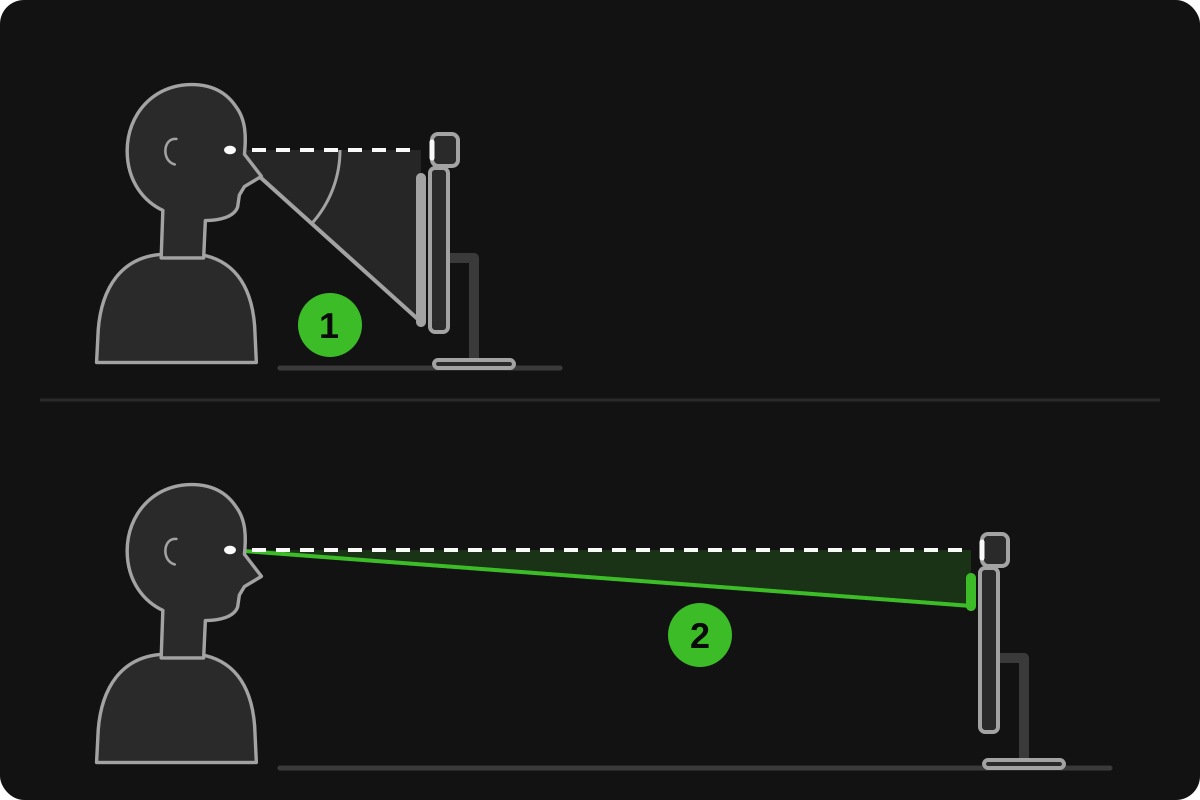
- Une colonne étroite, à bonne distance. L'angle que balaient vos yeux correspond à peu près à la largeur de la ligne divisée par la distance qui vous en sépare. Divisez la largeur par deux ou doublez la distance, et le mouvement diminue environ de moitié.
Avec le défilement vocal activé, Voice Assist garde la ligne que vous lisez dans le tiers supérieur de la fenêtre, près de la webcam. Une vitre de prompteur va plus loin : elle reflète le texte juste devant l'objectif.
Taille du texte et longueur des lignes
Un texte plus grand se lit mieux, mais chaque ligne contient moins de mots ; une colonne plus large en contient davantage, mais fait voyager les yeux. Le bon équilibre dépend de votre écran et de la distance à laquelle vous êtes assis, alors prenez ces valeurs comme point de départ :
- Taille : lisible depuis votre position d'enregistrement, sans vous pencher ni plisser les yeux.
- Longueur de ligne : environ cinq à huit mots. Avec des lignes beaucoup plus courtes, le texte doit défiler plus vite ; avec des lignes beaucoup plus longues, on voit vos yeux balayer.
- Contraste : Voice Assist affiche du texte blanc sur fond noir, qui renvoie moins de lumière sur votre visage et sur vos lunettes. Si vos verres le reflètent quand même, baissez la luminosité ou inclinez l'écran.
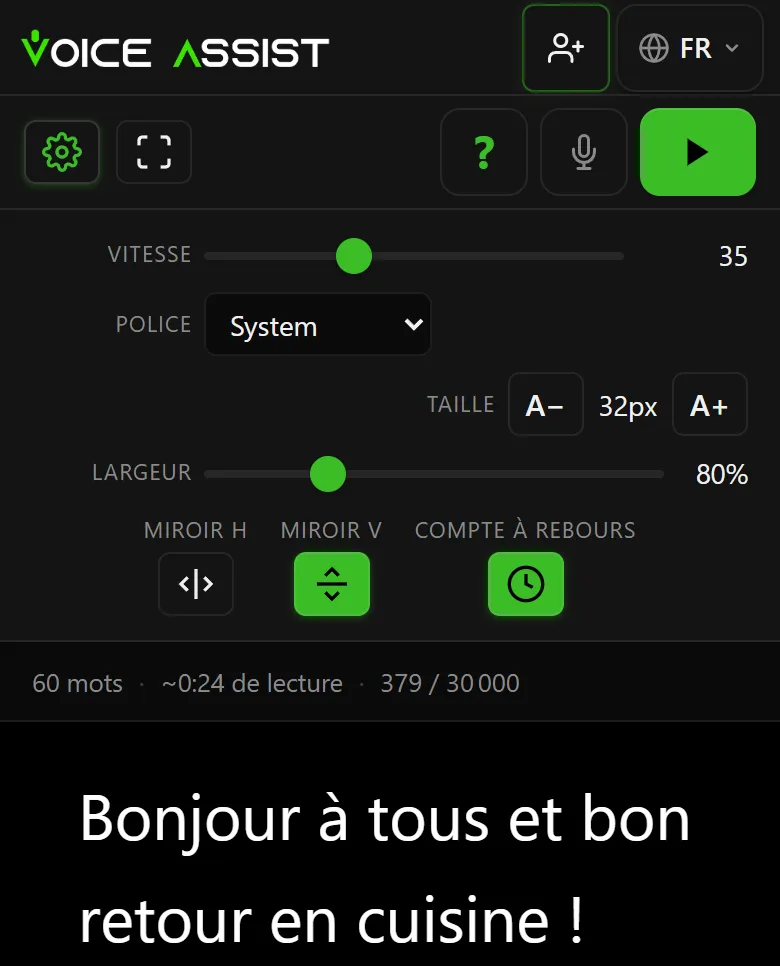
Dans Voice Assist, Taille va de 16 à 120 pixels, et Largeur rétrécit la colonne jusqu'à un cinquième de la fenêtre. Les deux réglages se modifient aussi pendant la lecture, depuis la barre de commandes ou au clavier, et sont mémorisés sur chaque appareil, car un smartphone et un grand écran ne demandent pas les mêmes valeurs.
Vitesse du prompteur : qui donne le rythme ?
Une vitesse fixe peut se tromper de deux façons : elle prend de l'avance et vous vous pressez pour la rattraper, ou elle traîne et l'on voit que vous attendez. Personne ne parle à un rythme constant. Pour que le texte reste en phase avec vous, il existe trois moyens :
- Un opérateur fait défiler le texte à la main, comme sur les plateaux de télévision : ça marche, mais il faut une deuxième personne.
- Vous, au clavier ou avec une télécommande. Dans Voice Assist, la barre d'espace met en pause et les flèches changent la vitesse en cours de défilement ; un smartphone connecté au même compte peut servir de télécommande.
- Votre voix. Le prompteur écoute et amène le texte à la ligne que vous lisez.
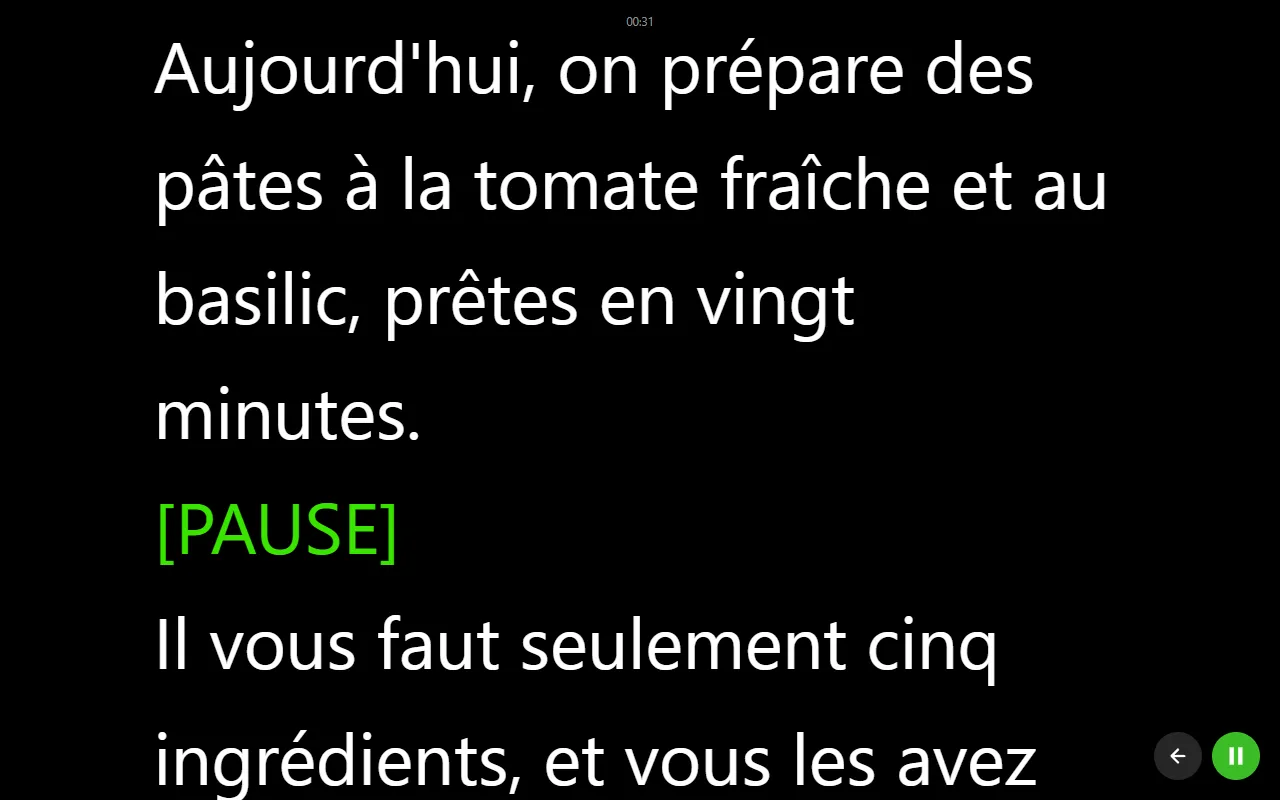
À vitesse fixe, lisez le premier paragraphe à voix haute et ajustez jusqu'à ce que la ligne que vous lisez reste à la même hauteur à l'écran. Dans Voice Assist, la vitesse correspond au déplacement du texte à l'écran : à réglage égal, un texte plus grand donne moins de mots par minute. Si vous changez la taille, revérifiez la vitesse.
Avec le défilement vocal, rien à régler. Vous accélérez, le texte accélère ; vous vous arrêtez, il attend. Vous sortez du script, il attend aussi, puis repart quand vous revenez aux mots écrits. Sautez une phrase, ou tout un paragraphe visible à l'écran, et il vous rattrape dès qu'il entend trois mots d'affilée. Répétez une phrase que vous venez de lire, et il revient en arrière avec vous. Vous pouvez aussi déplacer le texte à la molette ou du doigt pendant la lecture : il repart de l'endroit où vous reprenez. Le défilement vocal fonctionne en 36 langues et utilise des crédits, 1 crédit par minute.
Parlez comme dans une conversation
- Répétez à voix haute. La première lecture sert à repérer les phrases à corriger, la deuxième à travailler l'interprétation. La bouche bute sur des problèmes que les yeux survolent.
- Lisez des idées, pas des mots. Embrassez une ligne du regard, puis dites-la à votre rythme. Si un mot sort différemment, continuez : personne d'autre n'a le script, et un ou deux mots changés ne font pas dérailler le défilement vocal.
- Faites des pauses voulues. Un temps d'arrêt après un point important montre de l'assurance ; enchaîner les lignes d'une traite, ça sonne comme une lecture.
- Laissez votre visage bouger. Souriez, hochez la tête et faites des gestes comme dans une conversation. La lecture a tendance à figer le corps.
- Regardez l'objectif, pas vous-même. Entre deux lignes, revenez à l'objectif, pas à votre propre aperçu, et imaginez une seule personne derrière.
- Improvisez, puis revenez au script. Une phrase à vous rend la prise moins récitée. À vitesse fixe, mettez d'abord en pause ; avec le défilement vocal, parlez, tout simplement, puis reprenez à la ligne écrite suivante.
Comment utiliser un prompteur sur Zoom, en webcam et en présentation
Un prompteur pour la webcam n'a besoin de rien d'autre que le placement vu plus haut : une fenêtre de navigateur peu haute juste sous l'objectif, une colonne étroite, et aucun matériel entre vous et la caméra.
Le même bandeau sert de prompteur pour Zoom, Google Meet ou Teams : l'application de visio garde la webcam, et le prompteur affiche vos notes juste en dessous. Avant l'appel :
- Si vous partagez votre écran, ne partagez que la fenêtre des diapositives, pour que personne ne voie le script.
- Laissez l'enregistrement vidéo de Voice Assist désactivé : l'application de visio utilise déjà la webcam, et certains ordinateurs ne la laissent qu'à une application à la fois.
- Essayez une fois le défilement vocal avec l'application de visio ouverte, puisque les deux utilisent le micro.
- Par défaut, une session vocale se ferme après une minute sans paroles. Si vous allez surtout écouter, utilisez le défilement automatique et mettez-le en pause vous-même. Vous pouvez désactiver cette règle dans votre compte, mais vous payez alors tout le temps où le micro reste ouvert.
Pour une présentation en salle, c'est autre chose : votre regard doit aller au public. Posez le script sur une tablette au pupitre ; Voice Assist synchronise jusqu'à trois appareils, donc votre smartphone peut servir de télécommande.
Pour une caméra sur trépied avec une vitre de prompteur, consultez notre guide pour fabriquer un prompteur. Le mode miroir retourne le texte verticalement ou horizontalement, pour qu'il se lise dans le bon sens dans la vitre.
Enregistrez la vidéo pendant que vous lisez
Pour lire un texte face caméra tout en vous filmant, faites les deux dans le même onglet. Dans Voice Assist, ouvrez le mode caméra et choisissez la caméra, le format paysage ou portrait, 720p ou 1080p, et le coin de l'aperçu. L'enregistrement démarre avec le défilement quand vous appuyez sur Démarrer, et quand vous vous arrêtez, la vidéo est sauvegardée sur votre appareil (MP4 dans la plupart des navigateurs, sinon WebM). Rien n'est envoyé à un serveur.
- Placez l'aperçu dans un coin en haut : quand vous jetez un œil sur vous-même, votre regard reste près de l'objectif.
- Gardez l'onglet au premier plan : un onglet masqué peut enregistrer avec moins d'images par seconde.
- Sur smartphone, ne le faites pas pivoter pendant la prise.
- L'enregistrement vidéo utilise des crédits, comme le défilement vocal : 1 crédit par minute.
Vous filmez avec une vraie caméra ? Activez Enregistrer l'audio de chaque session dans votre compte : chaque prise vous donne aussi un fichier audio séparé, à synchroniser dans votre logiciel de montage. C'est gratuit et ça marche aussi avec le simple défilement automatique. Si vous traitez le son vous-même, désactivez Nettoyage audio pour obtenir la piste la plus brute.
La check-list avant d'enregistrer
- Script lu à voix haute, passages difficiles réécrits.
- Nombres écrits en toutes lettres, prononciation indiquée après les noms difficiles.
- Bandeau du prompteur juste sous l'objectif.
- Texte lisible sans se pencher, environ cinq à huit mots par ligne.
- Vitesse testée, ou défilement vocal activé dans la langue du script.
- Micro testé, autres applications qui utilisent la caméra fermées.
- Caméra à hauteur des yeux, lumière face à vous.
- Notifications désactivées.
- Une prise d'essai à jeter sans regret.
Questions fréquentes
À quelle distance de la caméra placer le prompteur ?
Le plus près possible : sur un ordinateur portable, une fenêtre peu haute juste sous la webcam, pas le texte au milieu de l'écran. Reculer un peu et rétrécir la colonne réduit aussi les mouvements de vos yeux.
À quelle vitesse doit défiler un prompteur ?
À votre rythme de parole, qui change d'une phrase à l'autre. À vitesse fixe, réglez-la en lisant le premier paragraphe à voix haute, jusqu'à ce que la ligne que vous lisez reste à la même hauteur à l'écran. Avec le défilement vocal, c'est au contraire le texte qui vous suit.
Puis-je utiliser un prompteur sur Zoom ?
Oui. Réduisez une fenêtre de navigateur avec le prompteur à un bandeau juste sous votre webcam : vous lisez en regardant presque dans l'objectif. Si vous partagez votre écran, ne partagez que la fenêtre de vos diapositives.
Faut-il apprendre le script par cœur ?
Non, mais il faut le connaître. Après une ou deux lectures à voix haute, un coup d'œil sur une ligne suffit pour la dire à votre rythme, au lieu de lire mot à mot. C'est ce qui rend le tout naturel.