
Cómo usar un teleprompter sin que se note que estás leyendo
Saber cómo usar un teleprompter se reduce a cuatro decisiones: cómo escribes el guion, dónde queda el texto respecto al lente, de qué tamaño es y qué marca el ritmo. Si las tomas bien, el público ve a alguien que le habla, no a alguien que le lee.
Los ejemplos usan Voice Assist, un teleprompter que funciona en el navegador en PC, Mac, iPhone y Android. Su desplazamiento automático a velocidad fija es gratis, incluso sin cuenta; además, el texto puede seguir tu voz. Los consejos, eso sí, sirven con cualquier equipo.
Escribe el guion para tu voz, no para el papel
La mayoría de los tropiezos frente a la cámara nacen en el guion: un texto escrito para leerse en silencio hace que se te trabe la lengua al decirlo en voz alta.
- Una idea por línea. Usa frases cortas y cambia de línea donde tomarías aire de forma natural. Una línea con una sola idea se lee de un vistazo.
- Escribe como hablas. Palabras de todos los días, frases que dirías en una conversación, alguna que empiece con “Y”. Si una frase te hace tropezar, reescríbela en vez de ensayarla más.
- Escribe todo como lo vas a decir. “Unos dos millones y medio”, no “2.487.310”; “doctor”, no “Dr.”; “ejemplo punto com”, no el enlace tal cual.
- Marca los nombres difíciles. Agrega una pista de pronunciación entre corchetes justo después: “Nietzsche [NI-che]”.
Los corchetes también sirven para las notas de dirección: [PAUSA], [SONRÍE], [MIRA A CÁMARA]. En Voice Assist, el texto entre corchetes aparece en verde en el teleprompter y el reconocimiento de voz lo ignora, así que las notas y las pistas nunca desvían el desplazamiento. Úsalas con moderación.
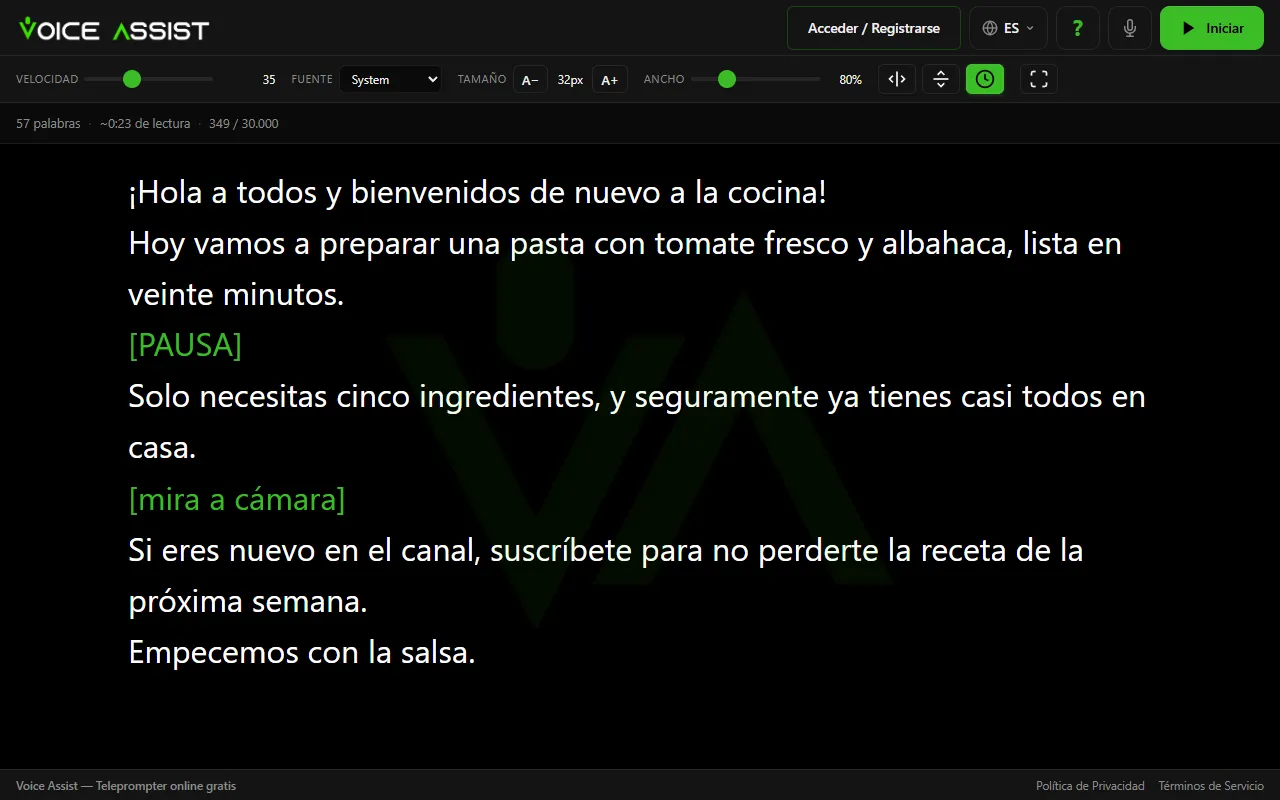
El editor calcula el tiempo de lectura a 150 palabras por minuto. Si tu video de 60 segundos tiene texto para dos minutos, recorta palabras en vez de planear hablar más rápido.
Pon el texto justo debajo del lente
Quien te ve no ve tu pantalla, pero sí tus ojos. Un texto en el centro de la pantalla de una laptop mantiene tu mirada varios centímetros por debajo de la webcam durante todo el video, y cada línea suma un pequeño barrido lateral. Dos cosas lo resuelven:
- El texto justo debajo del lente. En la mayoría de las laptops, la webcam está arriba, en el centro de la pantalla. Achica la ventana del navegador hasta dejarla como una franja de poca altura y arrástrala hasta debajo de la webcam.
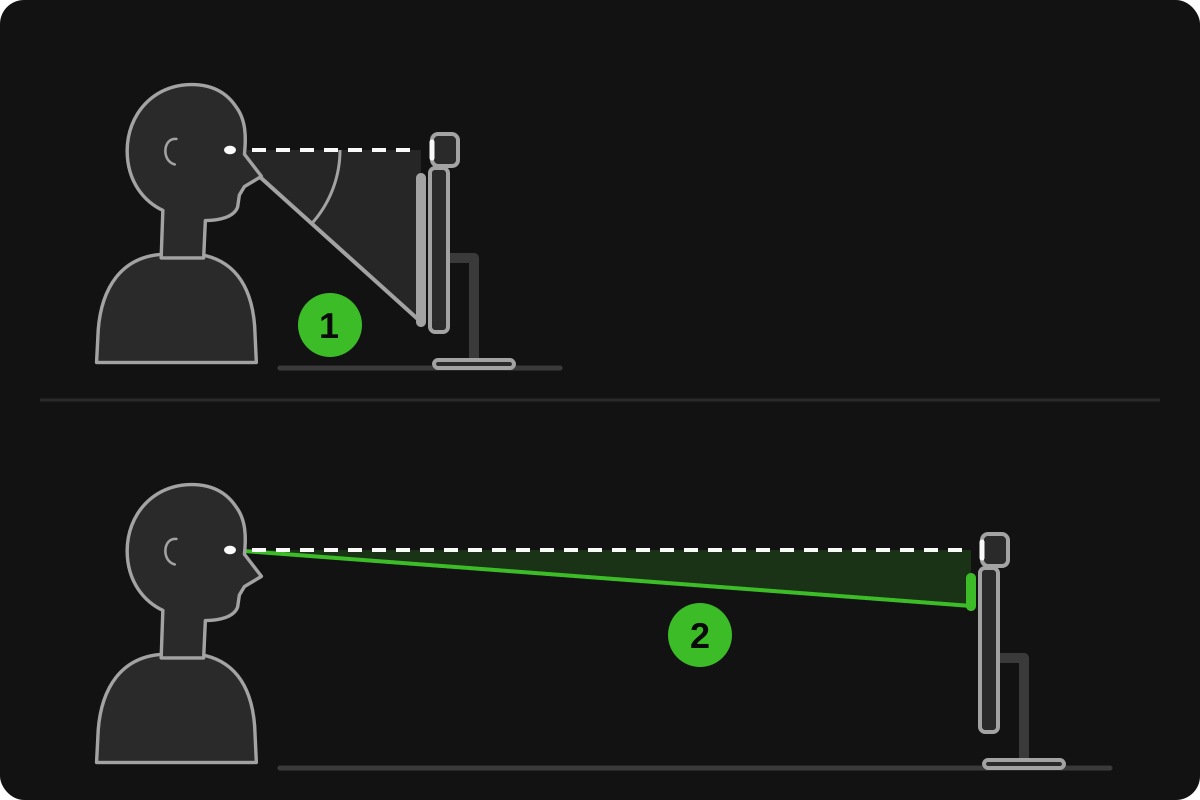
- Una columna angosta, a cierta distancia. El ángulo que barren tus ojos es, más o menos, el ancho de la línea dividido por la distancia a la que estás. Reduce el ancho a la mitad o duplica la distancia, y el movimiento se reduce más o menos a la mitad.
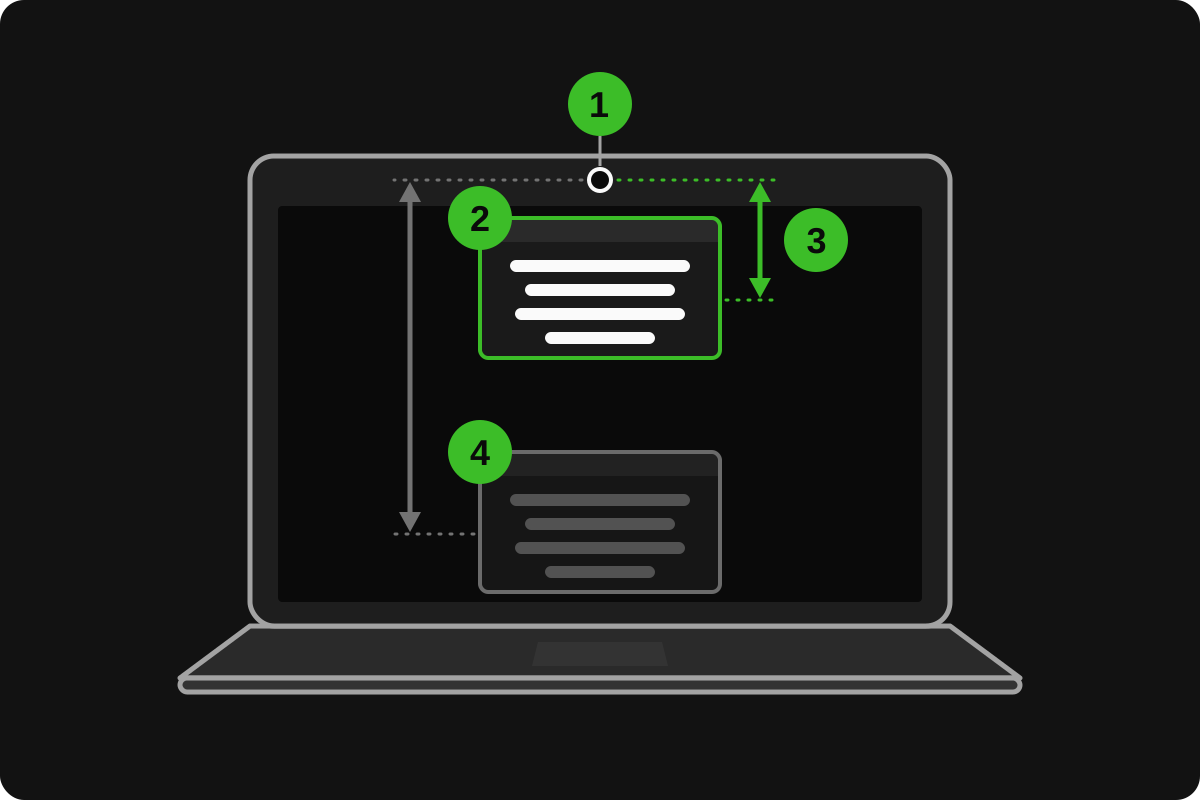
Con el desplazamiento por voz activado, Voice Assist mantiene la línea que estás leyendo en el tercio superior de la ventana, cerca de la webcam. Un vidrio de teleprompter va más allá: refleja el texto justo delante del lente.
Tamaño del texto y largo de las líneas
Un texto más grande se lee mejor, pero deja menos palabras por línea; una columna más ancha deja más palabras, pero obliga a tus ojos a recorrer más. El equilibrio depende de tu pantalla y de la distancia a la que te sientas, así que toma estos valores como punto de partida:
- Tamaño: que se lea desde tu posición de grabación sin inclinarte ni entrecerrar los ojos.
- Largo de línea: de cinco a ocho palabras, más o menos. Con líneas mucho más cortas, el texto tiene que correr más rápido; con líneas mucho más largas, se nota que tus ojos van recorriendo el texto.
- Contraste: Voice Assist muestra texto blanco sobre negro, que proyecta menos luz sobre tu cara y tus anteojos. Si todavía se refleja en ellos, baja el brillo o inclina la pantalla.
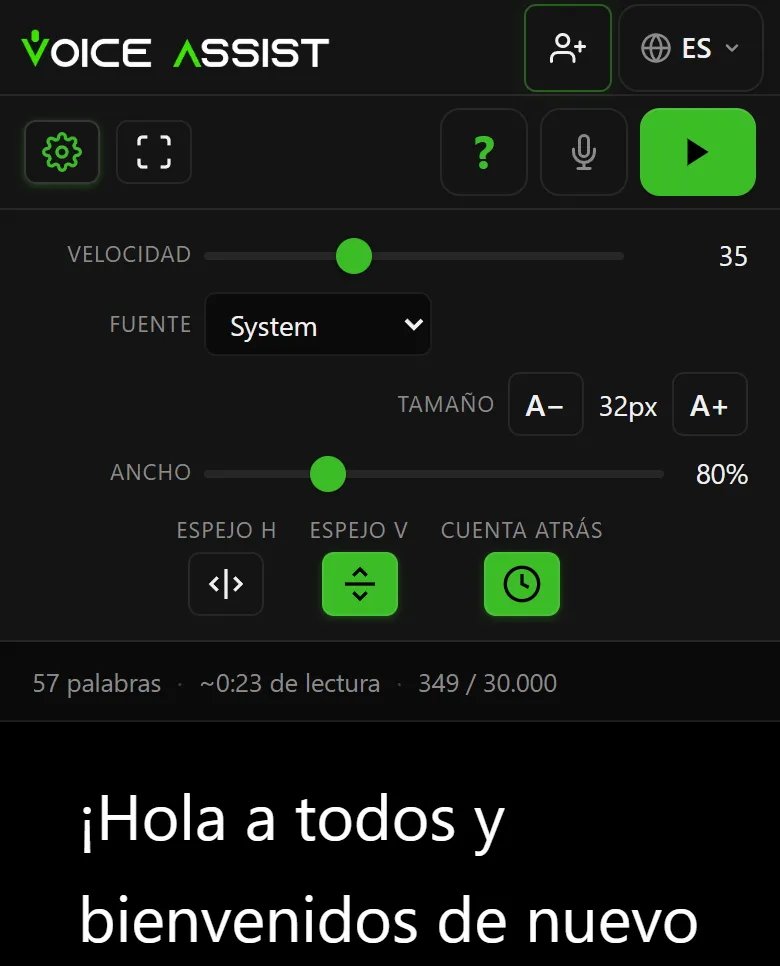
En Voice Assist, Tamaño va de 16 a 120 píxeles, y Ancho reduce la columna hasta una quinta parte de la ventana. Los dos se cambian mientras lees (+ y − para el tamaño, [ y ] para el ancho) y se guardan en cada dispositivo, porque un celular y un monitor grande necesitan valores distintos.
Velocidad del teleprompter: ¿quién marca el ritmo?
Una velocidad fija te da dos maneras de equivocarte: se adelanta y corres para alcanzarla, o se atrasa y se nota que la esperas. Nadie habla a un ritmo constante. Hay tres formas de mantener el texto a tu paso:
- Un operador mueve el texto a mano, como en los estudios de televisión: funciona, pero requiere una segunda persona.
- Tú, con el teclado o un control remoto. En Voice Assist, la barra espaciadora pausa y las flechas cambian la velocidad sobre la marcha; un celular con la misma cuenta puede hacer de control remoto.
- Tu voz. El teleprompter escucha y lleva el texto a la línea que estás leyendo.
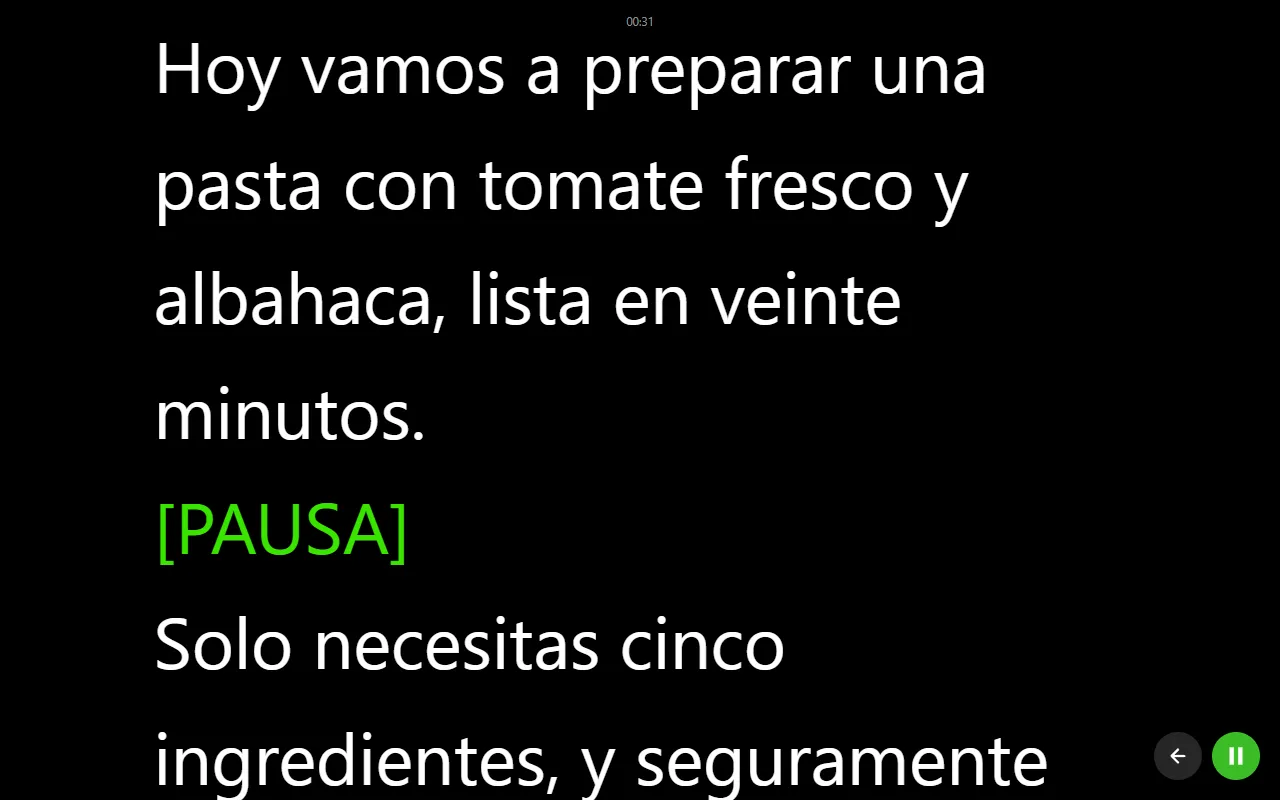
Con velocidad fija, lee el primer párrafo en voz alta y ajusta hasta que la línea que lees se mantenga a la misma altura en la pantalla. En Voice Assist, la velocidad indica qué tan rápido se mueve el texto en pantalla, así que, con el mismo valor, un texto más grande significa menos palabras por minuto: si cambias el tamaño, vuelve a revisar la velocidad.
Con el desplazamiento por voz no hay nada que ajustar. Si aceleras, el texto acelera; si te detienes, espera. Si te sales del guion, también espera, y retoma cuando vuelves a las palabras escritas. Si te saltas una frase, te alcanza en cuanto oye unas cuantas palabras seguidas. Solo avanza: si repites una línea, el texto se queda quieto hasta que pasas el punto donde estaba. El desplazamiento por voz funciona en 10 idiomas y usa créditos, 1 crédito por minuto.
Que suene a conversación, no a lectura
- Ensaya en voz alta. La primera lectura sirve para encontrar las frases que hay que corregir; la segunda, para la interpretación. Tu boca detecta problemas que tus ojos pasan por alto.
- Lee ideas, no palabras. Mira una línea y dila a tu ritmo. Si una palabra te sale distinta, sigue: nadie más tiene el guion, y una o dos palabras cambiadas no desorientan al desplazamiento por voz.
- Haz pausas a propósito. Un silencio breve después de una idea clave transmite seguridad; correr de una línea a otra suena a lectura.
- Deja que tu cara se mueva. Sonríe, asiente y gesticula como en una conversación. Leer tiende a congelar el cuerpo.
- Vuelve a mirar a la cámara, no a tu imagen. Entre una línea y otra, regresa al lente, no a tu propia vista previa, e imagina a una sola persona del otro lado.
- Improvisa y luego regresa. Una frase tuya hace que la toma suene menos leída. Con velocidad fija, haz una pausa primero; con el desplazamiento por voz, simplemente habla y después retoma la siguiente línea escrita.
Cómo usar un teleprompter en Zoom, en videos con webcam y en presentaciones
La ubicación que viste arriba es todo lo que necesita un teleprompter para webcam: una ventana del navegador de poca altura justo debajo del lente, con una columna angosta, y ningún aparato en medio.
La misma franja sirve como teleprompter para Zoom, Google Meet o Teams: la app de la llamada usa la webcam y el teleprompter muestra tus notas justo debajo. Antes de la llamada:
- Si compartes pantalla, comparte solo la ventana de las diapositivas, para que nadie vea el guion.
- Deja apagada la grabación de video de Voice Assist: la app de la llamada está usando la webcam, y algunas computadoras solo permiten que la use una app a la vez.
- Prueba una vez el desplazamiento por voz con la app de la llamada abierta, porque las dos usan el micrófono.
- De forma predeterminada, una sesión de voz se cierra tras un minuto sin palabras. Si vas a pasar la mayor parte del tiempo escuchando, usa el desplazamiento automático y ponlo en pausa tú. Puedes desactivar esa regla en tu cuenta, pero entonces pagas todo el tiempo que el micrófono esté abierto.
Un teleprompter para presentaciones en una sala es otra cosa: tus ojos tienen que estar en el público. Pon el guion en una tablet sobre el atril; Voice Assist sincroniza hasta tres dispositivos, así que tu celular puede hacer de control remoto.
Para una cámara en trípode con vidrio de teleprompter, consulta la guía del teleprompter casero. El modo espejo invierte el texto en vertical o en horizontal, para que se lea bien en el vidrio.
Graba el video mientras lees
Para leer un guion mientras grabas, haz las dos cosas en una sola pestaña. En Voice Assist, abre el modo cámara y elige la cámara, la orientación horizontal o vertical, 720p o 1080p, y la esquina de la vista previa. La grabación empieza junto con el desplazamiento cuando presionas Iniciar, y cuando la detienes, el video se guarda en tu dispositivo (MP4 en Safari, WebM en los demás navegadores). No se sube nada.
- Pon la vista previa en una esquina de arriba, para que, si te miras de reojo, tu mirada no se aleje del lente.
- Mantén la pestaña al frente: una pestaña oculta puede grabar con menos fotogramas por segundo.
- En un celular, no lo gires a mitad de la toma.
- La grabación de video usa créditos igual que el desplazamiento por voz: 1 crédito por minuto.
¿Grabas con una cámara aparte? Activa Guardar audio de cada sesión en tu cuenta y cada toma te dará también un archivo de audio separado para sincronizar en tu editor. Es gratis y funciona también con el desplazamiento automático. Si vas a procesar el sonido por tu cuenta, desactiva Limpieza de audio para tener la pista más cruda.
Lista de verificación antes de grabar
- Guion leído en voz alta, tropiezos reescritos.
- Números escritos con letras, pistas de pronunciación después de los nombres difíciles.
- Franja del teleprompter justo debajo del lente.
- Texto legible sin inclinarte, de cinco a ocho palabras por línea.
- Velocidad probada, o desplazamiento por voz activado en el idioma del guion.
- Micrófono probado y cerradas las otras apps que usan la cámara.
- Cámara a la altura de los ojos, luz de frente.
- Notificaciones desactivadas.
- Una toma de práctica que no te importe tirar.
Preguntas frecuentes
¿A qué distancia de la cámara debe estar el teleprompter?
Lo más cerca posible: en una laptop, una ventana de poca altura justo debajo de la webcam, no el texto en el centro de la pantalla. Sentarte un poco más atrás y hacer más angosta la columna también reduce el movimiento de tus ojos.
¿A qué velocidad debe avanzar un teleprompter?
A tu ritmo al hablar, que cambia de una frase a otra. Con velocidad fija, ajústala mientras lees el primer párrafo en voz alta, hasta que la línea que lees se mantenga a la misma altura en la pantalla. Con el desplazamiento por voz, en cambio, el texto te sigue a ti.
¿Puedo usar un teleprompter en Zoom?
Sí. Achica una ventana del navegador con el teleprompter hasta dejarla como una franja justo debajo de la webcam, así lees mirando casi directamente al lente. Si compartes pantalla, comparte solo la ventana de las diapositivas.
¿Tengo que memorizar el guion?
No, pero tienes que conocerlo. Después de un par de lecturas en voz alta, puedes mirar una línea y decirla a tu ritmo en vez de leer palabra por palabra. Eso es lo que hace que suene natural.