
Teleprompter casero: arma el tuyo con una tablet o un celular
Un teleprompter casero te permite leer tu guion mirando directamente al lente. Solo necesitas una tablet o un celular que muestre el texto, un vidrio a 45 grados que lo refleje, un soporte que lo mantenga firme y un poco de tela negra.
En esta guía vas a ver qué comprar, cómo armarlo, por qué hay que invertir el texto y cómo lograr que se lea sin esfuerzo. Los pasos sirven con cualquier programa de teleprompter; donde Voice Assist ayuda, te lo decimos.
Cómo funciona un teleprompter casero
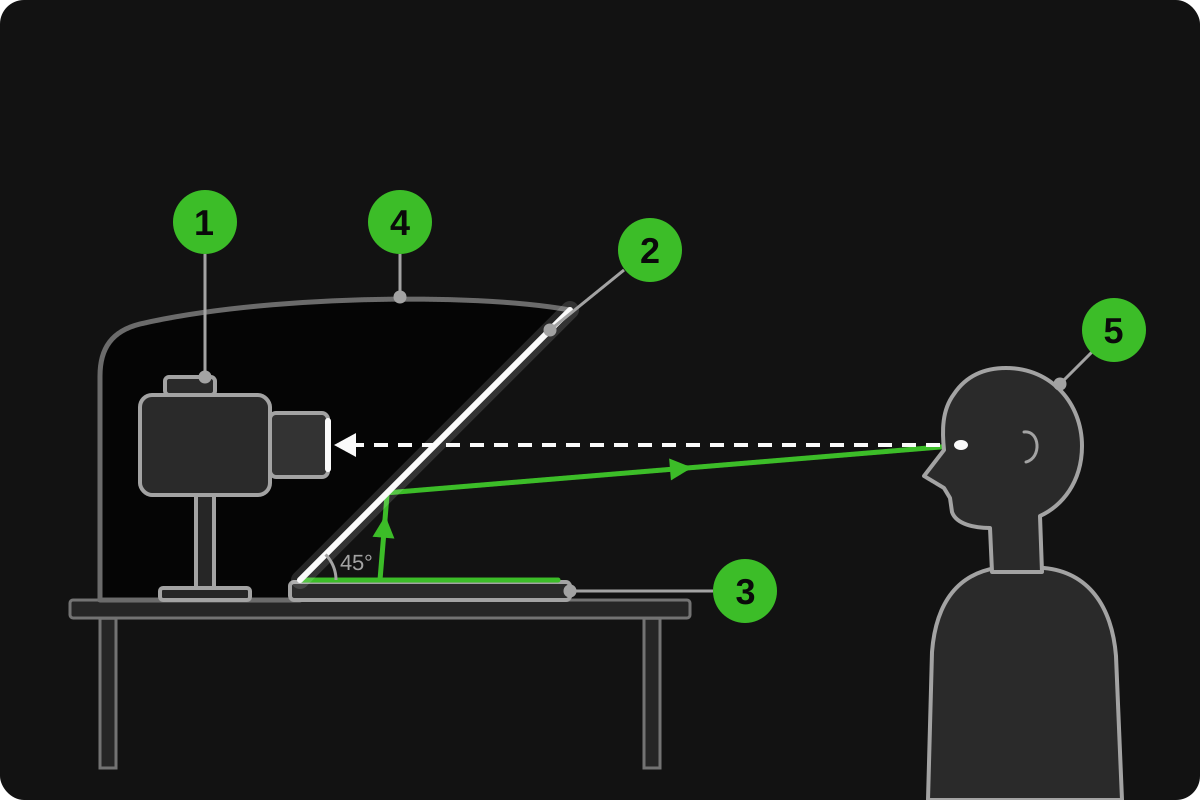
Todos los teleprompters, desde el equipo de un estudio de televisión hasta una caja de cartón, funcionan igual. Una pantalla descansa boca arriba debajo de la cámara, y delante del lente hay un vidrio inclinado a 45 grados. El vidrio refleja la pantalla hacia ti, así que el guion aparece justo delante del lente, mientras la cámara mira a través del vidrio desde atrás y solo te ve a ti.
Ese vidrio suele venderse como espejo para teleprompter, pero un espejo de verdad dejaría a la cámara sin ver nada. El vidrio tiene que reflejar suficiente luz para que puedas leer y dejar pasar la suficiente para la cámara. Una capucha oscura alrededor de la parte de atrás bloquea la luz que se cuela, para que la habitación no aparezca reflejada en tu toma.
Qué necesitas
Necesitas dos dispositivos: uno muestra el guion y el otro te graba. Lo más sencillo es usar un iPad u otra tablet como pantalla de teleprompter y grabar con el celular o con una cámara. Un celular también puede mostrar el guion, en tomas de cualquier duración: la pantalla es más chica, así que usa letra más grande y líneas más cortas.
Luego viene el vidrio, la pieza más importante:
- Vidrio beam splitter. Está hecho para teleprompters, con un recubrimiento reflectante en una de sus caras. El tipo más común, el 70/30, deja pasar cerca del 70% de la luz hacia la cámara y refleja cerca del 30% hacia ti, así que el texto se ve brillante y la cámara pierde poca luz. También es la opción más cara.
- Vidrio de portarretratos. Barato, plano y suficiente para empezar. Refleja mucho menos, así que el texto se ve más tenue: vas a necesitar el brillo al máximo y una habitación más oscura. Sus dos caras reflejan, lo que puede crear una leve imagen doble; con un vidrio más delgado, las dos copias quedan más juntas. Cubre los bordes con cinta.
- Acrílico transparente (plexiglás). Liviano y no se hace añicos: es la opción más segura si hay niños o mascotas. Refleja casi tan poco como el vidrio común, se raya con facilidad, y una lámina delgada puede curvarse y hacer que el texto se vea ondulado. Deja puesta la película protectora hasta el final.
Lo demás cuesta poco, y seguramente ya lo tienes:
- Un soporte que sostenga el vidrio a 45 grados: una caja de cartón cortada en ángulo, cuñas de madera, o libros y cinta adhesiva.
- Tela o cartón negro para la capucha. Si no tienes otra cosa, una camiseta oscura sirve.
- Un trípode o una pila de libros para poner la cámara a la altura de los ojos.
- Una app de teleprompter que invierta el texto, porque el reflejo lo pone al revés.
¿De qué tamaño tiene que ser el vidrio? Al menos tan ancho como la pantalla, y con un largo de unas 1,4 veces el otro lado de la pantalla, porque a 45 grados lo cubre en diagonal. Con el dispositivo en horizontal, el vidrio de un portarretratos de 28 x 35 cm (11 x 14 pulgadas) sirve para la mayoría de las tablets de 10 u 11 pulgadas, y uno de 13 x 18 cm (5 x 7 pulgadas) suele servir para un celular.
Cómo hacer un teleprompter, paso a paso
- Pon la cámara a la altura de los ojos y encuadra la toma antes que nada.
- Coloca la tablet plana y con la pantalla hacia arriba delante de la cámara, centrada con el lente y con el borde superior apuntando hacia la cámara.
- Monta el vidrio sobre la tablet a 45 grados, con el borde inferior hacia la cámara y el superior inclinado hacia ti. Un cuadrado de papel doblado de esquina a esquina te da el ángulo. En un beam splitter, la cara con el recubrimiento va hacia abajo.
- Acerca el lente al vidrio, centrado detrás del texto, para que la toma no muestre los bordes del vidrio.
- Cubre la cámara y la parte de atrás del vidrio con la tela negra, y deja libre tu lado.
- Desactiva el bloqueo automático y las notificaciones de la tablet: si la pantalla se apaga, se acaba la toma, y las notificaciones aparecen en el vidrio, al revés.
- Abre tu guion, activa el espejo vertical (Espejo V en Voice Assist) y pasa a pantalla completa.
- Siéntate en tu lugar. Si el texto todavía no se lee bien, revisa hacia dónde apunta la tablet (te lo explicamos más abajo).
- Graba una prueba corta y revisa que en la toma no haya bordes del vidrio, brillos ni reflejos, y que no se note que tus ojos siguen las líneas.
Por qué hay que invertir el texto y cómo hacerlo
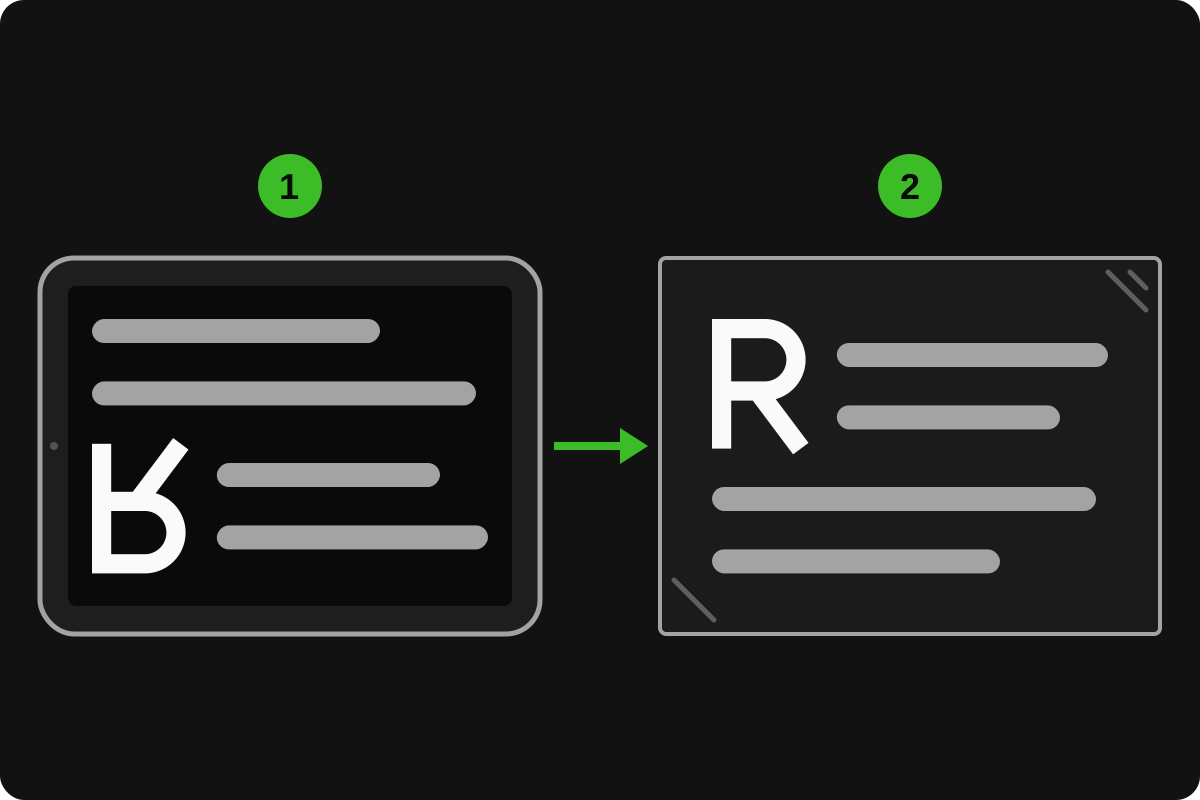
Un reflejo invierte todo lo que muestra, así que un texto normal se ve en el vidrio boca abajo o invertido de izquierda a derecha. Por eso los teleprompters invierten primero el texto en la pantalla: el vidrio lo vuelve a poner al derecho.
Qué inversión necesitas depende de cómo esté la tablet. En el montaje habitual, con el borde superior hacia la cámara, el vidrio deja el texto boca abajo: inviértelo en vertical y se lee bien. Si colocas la tablet al revés, con el borde superior hacia ti, necesitas la inversión horizontal. Con un solo vidrio necesitas una sola inversión, nunca las dos.
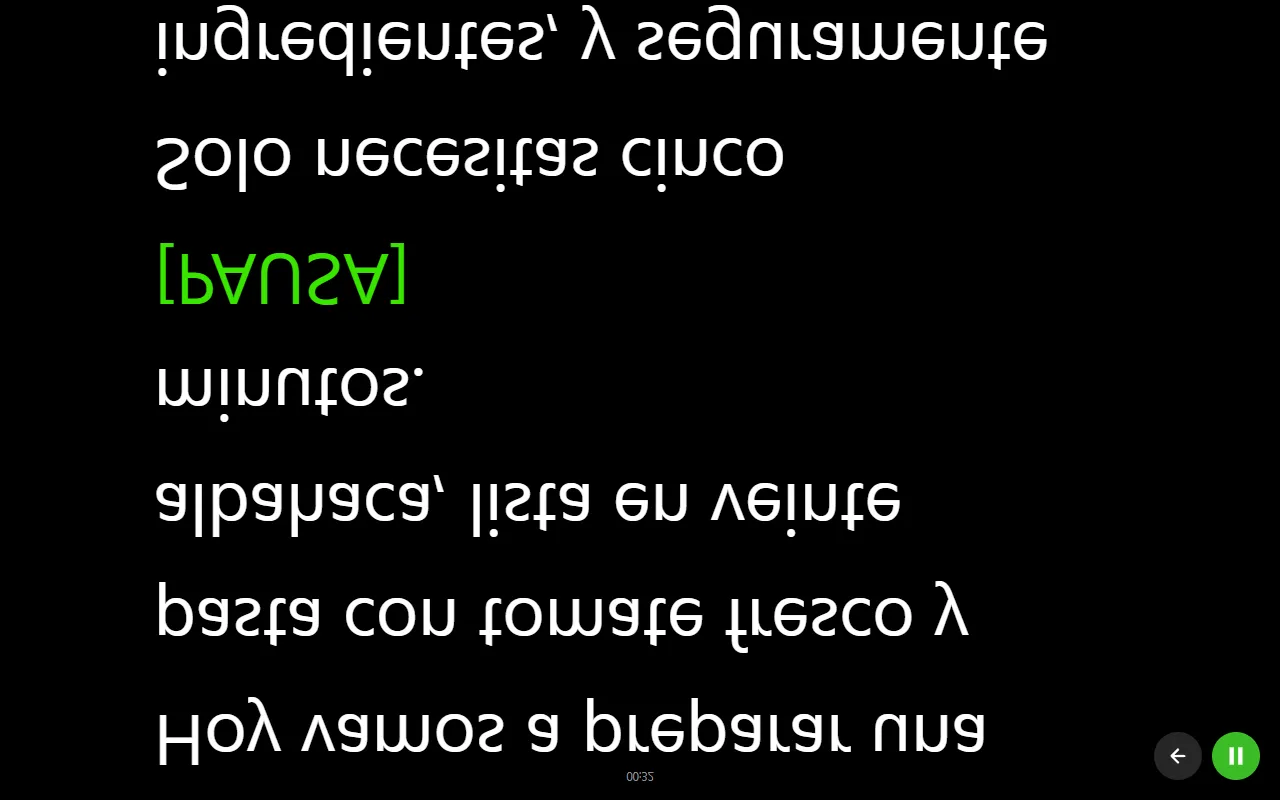
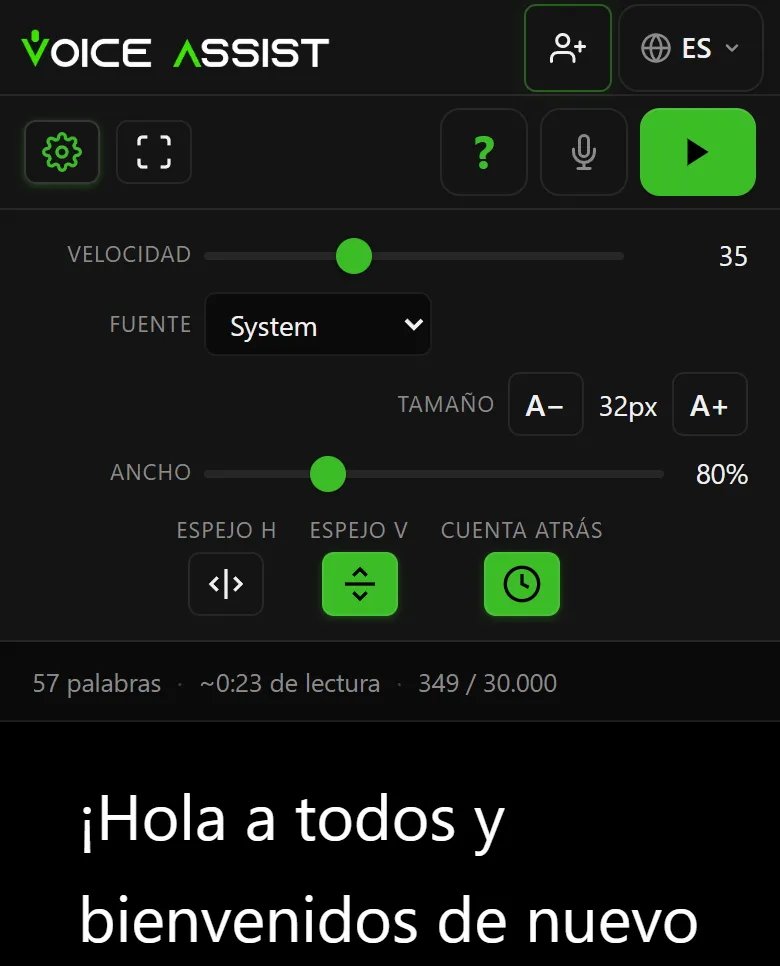
En Voice Assist, el modo espejo tiene dos interruptores, Espejo H y Espejo V, en los ajustes y en la barra de controles de la pantalla de lectura, y funciona con cualquier vidrio. La cuenta regresiva y el mensaje de fin del guion también se invierten. Cada dispositivo recuerda su propio tamaño, ancho y espejo, así que la tablet queda lista para el vidrio mientras tu laptop conserva la vista normal.
Ajustes finos: texto, brillo, distancia y luz
Tamaño del texto y largo de las líneas. Usa una letra más grande de lo que parece necesario y después acorta las líneas: con líneas largas, tus ojos barren de lado a lado, y la cámara lo nota. De cinco a ocho palabras por línea es un buen punto de partida. En Voice Assist, el control Tamaño ajusta la letra y Ancho, la columna.
Brillo. El vidrio común y el acrílico necesitan el brillo al máximo; un beam splitter admite un poco menos. Desactiva el brillo automático, o la tablet puede oscurecerse sola bajo la capucha. El texto claro sobre negro es lo que mejor funciona, y es lo que usa Voice Assist: el negro casi no emite luz, así que el vidrio queda limpio alrededor de las palabras.
Distancia. Si te sientas cerca, tus ojos recorren más en cada línea; si te alejas, apenas se mueven, pero el texto tiene que ser más grande. Busca el punto donde lees sin entrecerrar los ojos y márcalo en el piso con cinta.
Reflejos y luz de la habitación. Evita que lámparas y ventanas den sobre la pantalla o el vidrio, apunta tus luces hacia ti y cierra bien la capucha: si en la toma aparece un resplandor o una imagen fantasma, está entrando luz por detrás del vidrio. Limpia también el vidrio; una mancha delante del lente le quita nitidez a la imagen.
¿Quién mueve el texto?
Cuando el montaje ya funciona, algo tiene que hacer avanzar el texto. Hay tres opciones.
Una velocidad fija. El texto sube al ritmo que eliges de antemano. No necesitas ayuda, pero tienes que seguirle el paso: si haces una pausa para dar énfasis, el texto sigue avanzando. Lee primero un párrafo en voz alta y ajusta la velocidad a tu ritmo. En Voice Assist, el desplazamiento automático es gratis para siempre y no requiere cuenta.
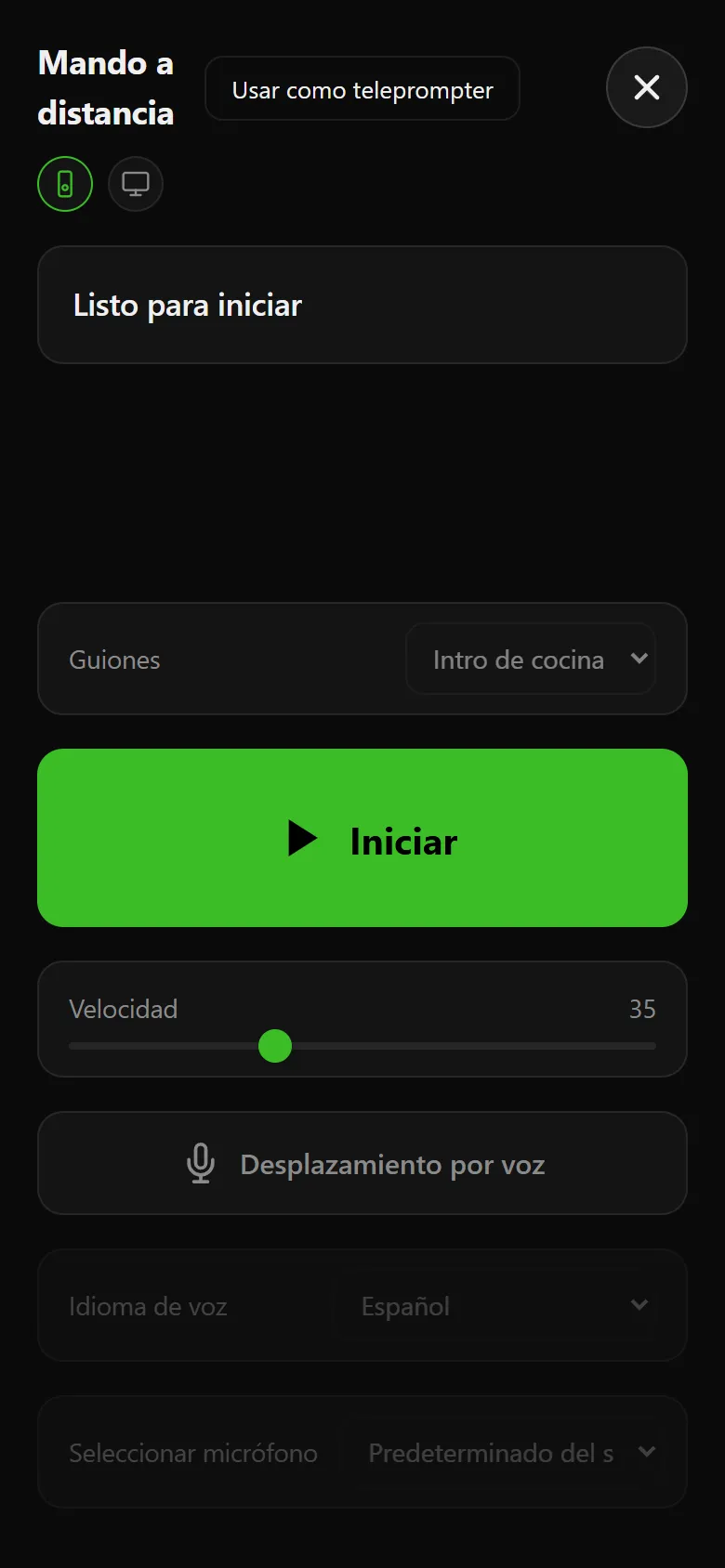
Un control remoto. Alguien que te ayude, o tú con un control en la mano, maneja el texto sobre la marcha. En Voice Assist, tu celular puede ser el control remoto de la tablet: inicia sesión con la misma cuenta en los dos, toca el botón de sincronización en la tablet y luego en el celular, y elige Mando a distancia. El celular muestra botones grandes para iniciar, pausar, reiniciar y terminar la lectura, además de un control deslizante de velocidad. La sincronización es gratis con una cuenta y conecta hasta tres dispositivos.
Tu voz. Sin operador y sin un ritmo que seguir: el texto sigue lo que dices. Voice Assist escucha y lleva el texto a la línea que estás leyendo. Si aceleras, acelera; si te detienes, espera; si te saltas algo o improvisas, vuelve a encontrar su lugar. Las notas entre corchetes, como [PAUSA], aparecen en pantalla pero no afectan el desplazamiento. Si inicias la lectura desde el celular que usas como control remoto, la voz usa su micrófono, que puede quedar cerca de ti. Funciona en 10 idiomas.
Al registrarte recibes 10 minutos gratis de desplazamiento por voz, sin tarjeta de crédito. Después, la voz usa créditos (1 crédito = 1 minuto), sin suscripción, y los créditos nunca vencen.
¿Sin vidrio? Pon el guion debajo de la webcam
Para videollamadas, clases en línea o videos en los que hablas a cámara desde una laptop, puedes prescindir del vidrio. Pon la ventana del teleprompter justo debajo de la webcam, hazla angosta y mantén la línea que lees cerca de la parte de arriba, para que tu mirada quede cerca del lente. En modo voz, Voice Assist mantiene esa línea en el tercio superior de la pantalla.
Nuestra guía sobre cómo usar un teleprompter se ocupa de la lectura en sí: sonar natural y mantener el contacto visual, con o sin vidrio.
Errores comunes
- Un vidrio que no está a 45 grados. El texto se ve inclinado y se aleja del lente.
- Los dos interruptores de espejo activados. Un solo vidrio necesita exactamente una inversión.
- Sin capucha. La luz que entra por detrás desvanece el texto y llena la toma de reflejos.
- Letra pequeña en líneas largas. Tus ojos van de lado a lado, y se nota.
Preguntas frecuentes
¿Puedo usar un celular en lugar de una tablet?
Sí, y en sesiones de cualquier duración. La pantalla es más chica, así que caben menos palabras grandes por línea: acorta las líneas y siéntate un poco más cerca. En iPhone, Safari no puede mostrar una página web en pantalla completa, pero si agregas Voice Assist a tu pantalla de inicio, se abre como una app a pantalla completa.
¿Necesito un vidrio especial?
No. El vidrio de un portarretratos o el acrílico transparente sirven, solo que el texto se ve más tenue; un beam splitter da un texto más brillante y limpio, pero cuesta más. Lo que no sirve es un espejo de verdad: la cámara no puede ver a través de él.
¿Por qué mi texto se ve boca abajo o al revés?
Porque el vidrio lo refleja. Activa el modo espejo de tu teleprompter: vertical si el borde superior de la tablet apunta hacia la cámara, como en esta guía, y horizontal si apunta hacia ti.
¿Un mismo celular puede ser la cámara y el teleprompter?
Con vidrio no, porque el celular que te graba no puede estar también debajo del vidrio. Sin vidrio, sí: Voice Assist puede grabar video con la cámara frontal mientras el guion se desplaza en la misma pantalla. La grabación usa créditos igual que el desplazamiento por voz, y los 10 minutos gratis que recibes al registrarte sirven para ambos.