
Teleprompter richtig benutzen, ohne dass es abgelesen wirkt
Einen Teleprompter richtig benutzen heißt vor allem, vier Dinge zu entscheiden: wie du das Skript schreibst, wo der Text im Verhältnis zum Objektiv steht, wie groß er ist und wer das Tempo vorgibt. Stimmen diese vier, kannst du den Text vom Teleprompter ablesen, ohne dass es auffällt: Die Zuschauer sehen jemanden, der mit ihnen spricht, nicht jemanden, der ihnen etwas vorliest.
Die Beispiele zeigen Voice Assist, einen Online-Teleprompter, der im Browser auf PC, Mac, iPhone und Android läuft. Das Auto-Scrolling mit fester Geschwindigkeit ist kostenlos, auch ohne Konto, und auf Wunsch folgt der Text deiner Stimme. Die Tipps selbst funktionieren mit jeder Ausrüstung.
Schreib das Skript für die Stimme, nicht fürs Papier
Die meisten Versprecher vor der Kamera entstehen schon im Skript: Ein Text, der fürs Lesen geschrieben ist, bringt dich beim Sprechen ins Stolpern.
- Ein Gedanke pro Zeile. Halte die Sätze kurz und brich die Zeile dort um, wo du natürlich Luft holen würdest. Eine Zeile mit nur einem Gedanken erfasst du mit einem Blick.
- Schreib, wie du sprichst. Verkürzungen wie „gibt’s“, Alltagswörter, ab und zu ein Satz, der mit „Und“ anfängt. Wenn dich ein Satz stolpern lässt, schreib ihn um, statt ihn noch öfter zu proben.
- Schreib aus, was du sagst. „Rund zweieinhalb Millionen“, nicht „2.487.310“; „Doktor Müller“, nicht „Dr. Müller“; „beispiel punkt de“, nicht den nackten Link.
- Markiere schwierige Namen. Schreib direkt dahinter in eckigen Klammern, wie man sie ausspricht: „Siobhan [schi-WOHN]“.
In eckige Klammern gehören auch Regieanweisungen: [PAUSE], [LÄCHELN], [BLICK IN DIE KAMERA]. In Voice Assist erscheint Text in eckigen Klammern grün auf dem Teleprompter und wird von der Spracherkennung ignoriert, sodass Hinweise und Aussprachehilfen das Scrolling nie aus dem Takt bringen. Setz sie sparsam ein.
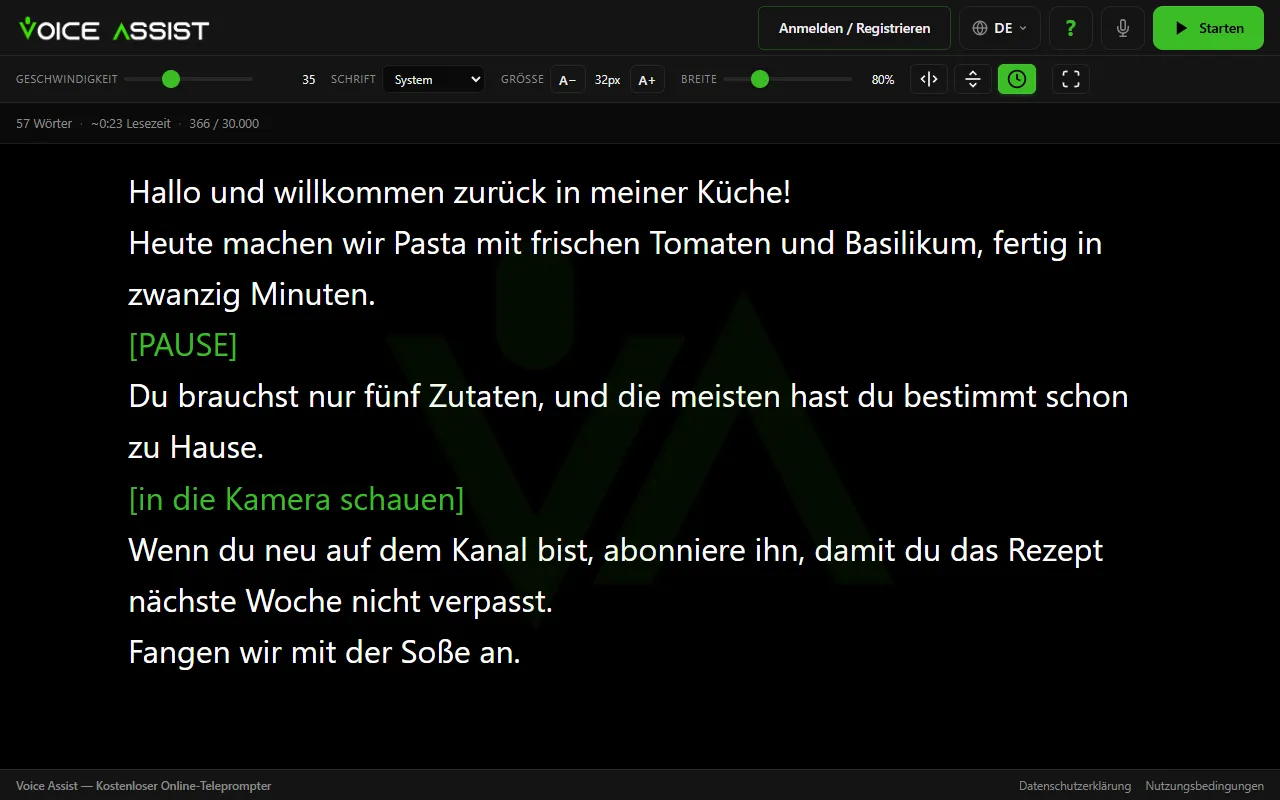
Der Editor schätzt die Lesezeit auf Basis von 150 Wörtern pro Minute. Steckt in deinem 60-Sekunden-Video Text für zwei Minuten, dann kürze lieber, statt dir vorzunehmen, schneller zu sprechen.
Setz den Text direkt unter das Objektiv
Deinen Bildschirm sehen die Zuschauer nicht, deine Augen schon. Steht der Text in der Mitte des Laptop-Bildschirms, bleibt dein Blick das ganze Video über einige Zentimeter unter der Webcam, und bei jeder Zeile wandert er außerdem ein Stück zur Seite. Damit du beim Lesen in die Kamera schauen kannst, helfen zwei Dinge:
- Der Text direkt unter dem Objektiv. Bei den meisten Laptops sitzt die Webcam oben in der Mitte des Bildschirms. Verkleinere das Browserfenster zu einem flachen Streifen und zieh es nach oben unter die Webcam.
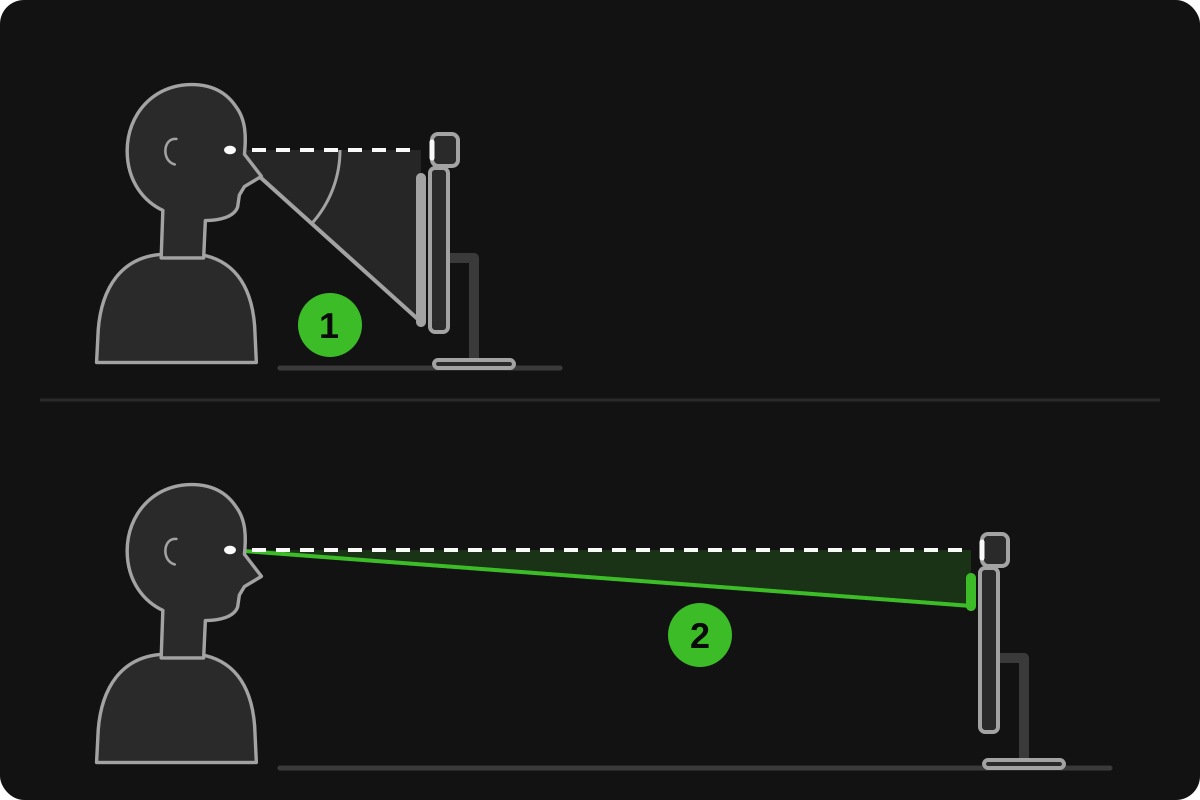
- Eine schmale Spalte, mit etwas Abstand. Der Winkel, den deine Augen überstreichen, entspricht ungefähr der Zeilenbreite geteilt durch deinen Abstand zum Text. Halbierst du die Breite oder verdoppelst du den Abstand, halbiert sich die Bewegung ungefähr.
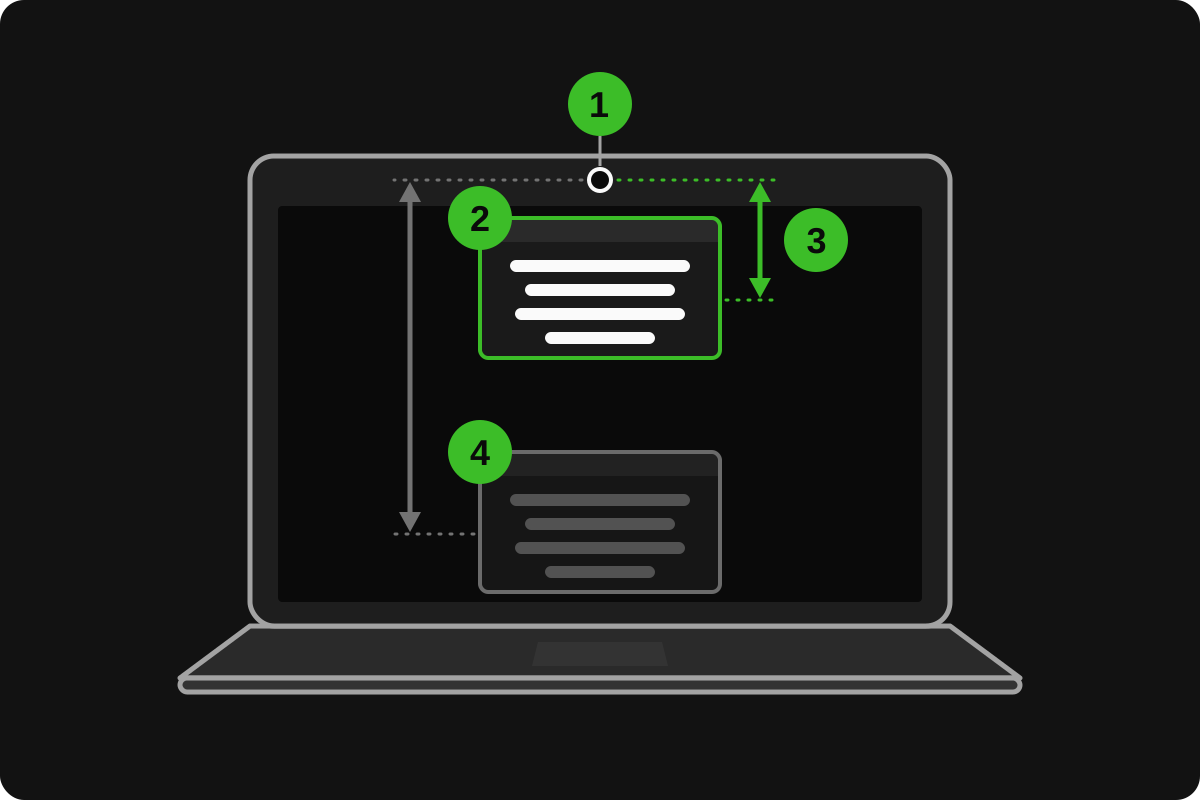
Mit eingeschaltetem Sprach-Scrolling hält Voice Assist die Zeile, die du liest, im oberen Drittel des Fensters, nah an der Webcam. Teleprompter-Glas geht noch weiter und spiegelt den Text direkt vor das Objektiv.
Schriftgröße und Zeilenlänge
Größere Schrift liest sich leichter, aber pro Zeile passen weniger Wörter hinein; eine breitere Spalte fasst mehr Wörter, lässt aber deine Augen wandern. Das richtige Verhältnis hängt von deinem Bildschirm und deinem Abstand ab, nimm diese Werte also als Ausgangspunkt:
- Größe: von deiner Aufnahmeposition aus lesbar, ohne dass du dich vorbeugst oder die Augen zusammenkneifst.
- Zeilenlänge: etwa fünf bis acht Wörter. Deutlich kürzere Zeilen müssen schneller scrollen; bei deutlich längeren sieht man, wie deine Augen die Zeile entlangwandern.
- Kontrast: Voice Assist zeigt weiße Schrift auf Schwarz, die weniger Licht auf Gesicht und Brille wirft. Spiegelt sie sich trotzdem in deinen Brillengläsern, dreh die Helligkeit herunter oder neige den Bildschirm.
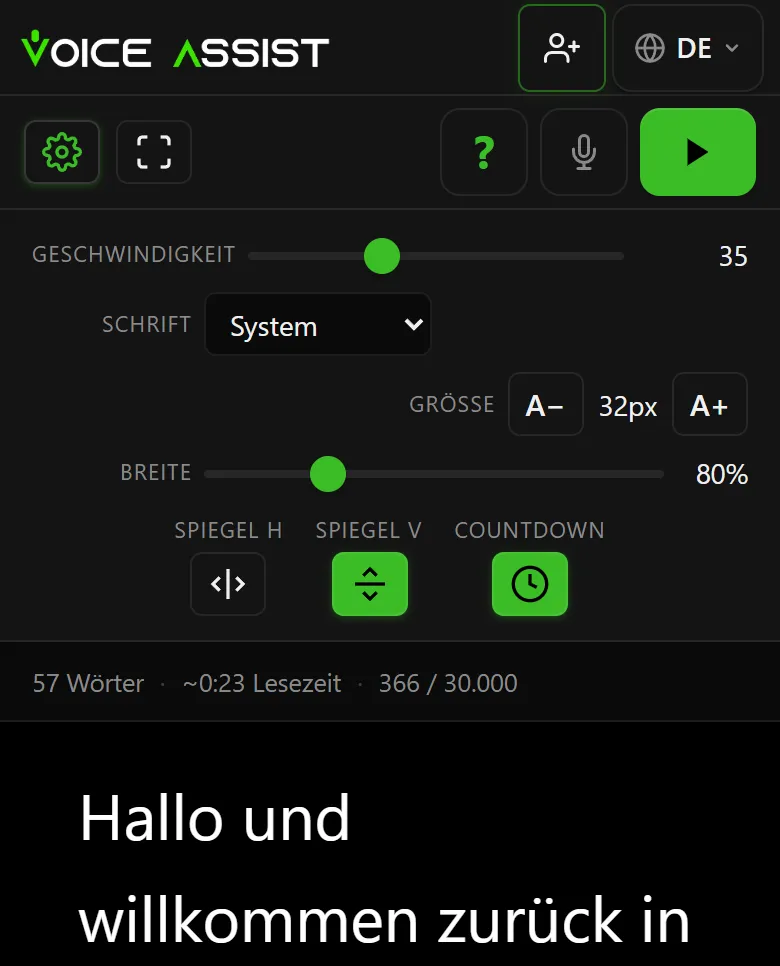
In Voice Assist reicht „Größe“ von 16 bis 120 Pixel, und „Breite“ macht die Spalte bis auf ein Fünftel des Fensters schmal. Beides kannst du auch während des Lesens ändern, über die Steuerleiste oder per Tastatur, und beides wird pro Gerät gespeichert, denn ein Handy und ein großer Monitor brauchen unterschiedliche Werte.
Teleprompter-Geschwindigkeit: Wer gibt das Tempo vor?
Eine feste Geschwindigkeit kann auf zwei Arten danebenliegen: Sie läuft dir davon und du hetzt hinterher, oder sie hängt zurück und man sieht dich warten. Niemand spricht in gleichbleibendem Tempo. Es gibt drei Wege, den Text mit dir im Takt zu halten:
- Ein Operator scrollt von Hand, wie im Fernsehstudio: Das funktioniert, braucht aber eine zweite Person.
- Du selbst, mit Tastatur oder Fernbedienung. In Voice Assist pausiert die Leertaste, und die Pfeiltasten ändern die Geschwindigkeit, während der Text läuft; ein Handy, das mit demselben Konto angemeldet ist, kann die Fernbedienung sein.
- Deine Stimme. Der Teleprompter hört zu und bringt den Text zu der Zeile, die du gerade liest.
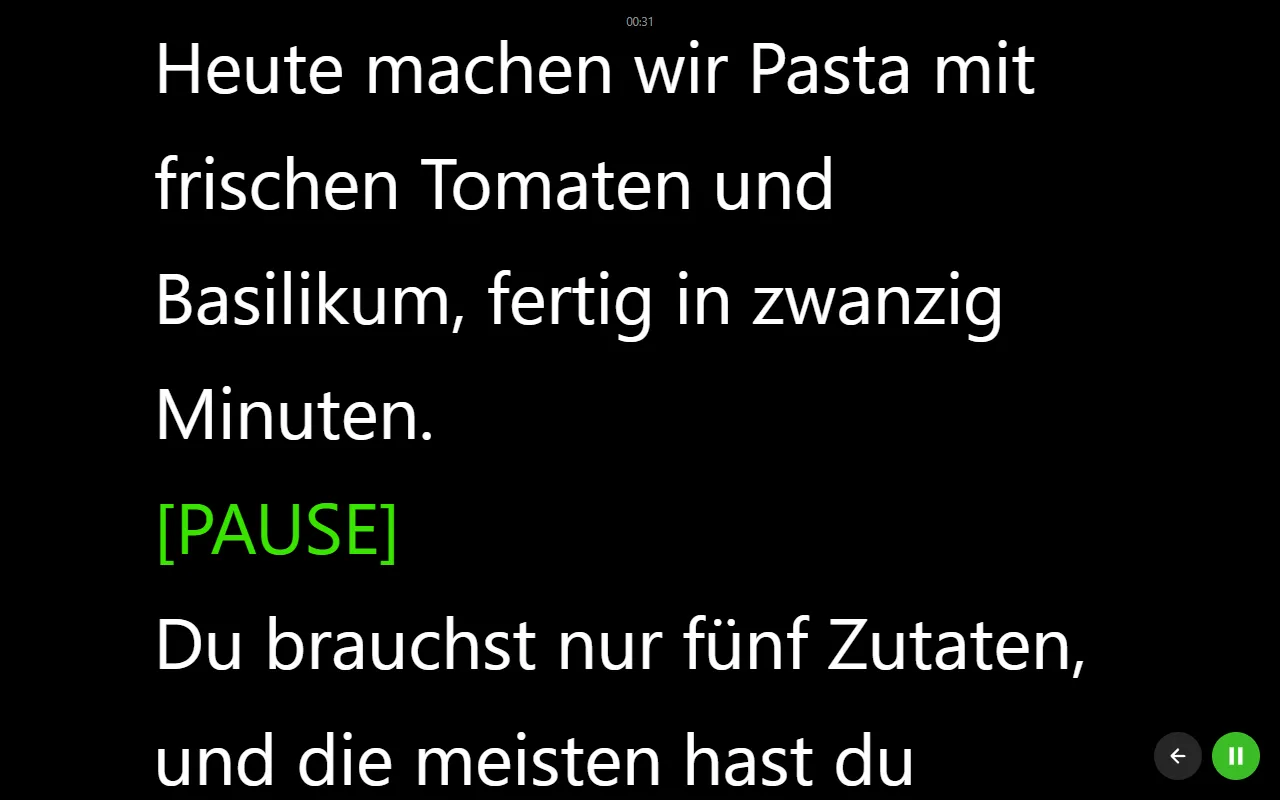
Bei fester Geschwindigkeit liest du den ersten Absatz laut und regelst nach, bis die Zeile, die du liest, auf dem Bildschirm auf gleicher Höhe bleibt. In Voice Assist legt „Geschwindigkeit“ fest, wie schnell sich der Text auf dem Bildschirm bewegt: Beim gleichen Wert bedeutet größere Schrift also weniger Wörter pro Minute. Änderst du die Größe, prüf die Geschwindigkeit noch einmal.
Mit Sprach-Scrolling gibt es nichts einzustellen. Sprichst du schneller, zieht der Text mit; machst du eine Pause, wartet er. Weichst du vom Skript ab, wartet er ebenfalls und läuft weiter, sobald du wieder beim geschriebenen Text bist. Überspringst du einen Satz oder einen ganzen Absatz, den du auf dem Bildschirm siehst, holt er dich ein, sobald er drei Wörter hintereinander hört. Wiederholst du einen Satz, den du gerade gelesen hast, geht er mit dir zurück. Du kannst den Text beim Lesen auch mit dem Mausrad oder dem Finger verschieben: Er macht dort weiter, wo du wieder einsetzt. Sprach-Scrolling funktioniert in 36 Sprachen und verbraucht Credits, 1 Credit pro Minute.
So klingt es frei gesprochen, nicht abgelesen
- Probe laut. Der erste Durchgang zeigt dir die Sätze, die du umschreiben musst; der zweite gehört dem Vortrag. Dein Mund bemerkt Probleme, über die deine Augen hinweglesen.
- Lies Gedanken, nicht Wörter. Erfasse eine Zeile und sprich sie dann in deinem eigenen Rhythmus. Kommt ein Wort anders heraus, mach einfach weiter: Niemand sonst kennt das Skript, und ein, zwei geänderte Wörter bringen das Sprach-Scrolling nicht aus dem Tritt.
- Mach bewusst Pausen. Ein kurzer Moment nach einem wichtigen Punkt wirkt souverän; wer von Zeile zu Zeile hetzt, klingt nach Ablesen.
- Lass dein Gesicht mitspielen. Lächle, nicke und gestikuliere wie im Gespräch. Beim Ablesen erstarrt der Körper gern.
- Schau ins Objektiv, nicht auf dich selbst. Kehr zwischen den Zeilen zum Objektiv zurück, nicht zu deiner eigenen Vorschau, und stell dir eine einzige Person dahinter vor.
- Improvisiere und komm dann zurück. Ein eigener Satz lässt die Aufnahme weniger abgelesen klingen. Bei fester Geschwindigkeit pausierst du vorher; mit Sprach-Scrolling sprichst du einfach und machst dann mit der nächsten geschriebenen Zeile weiter.
Teleprompter richtig benutzen bei Zoom, in Webcam-Videos und Präsentationen
Ein Teleprompter für die Webcam braucht nicht mehr als die oben beschriebene Platzierung: ein flaches Browserfenster direkt unter dem Objektiv, mit schmaler Spalte, und keine Hardware dazwischen.
Derselbe Streifen funktioniert als Teleprompter für Zoom, Google Meet oder Teams: Die Videocall-App nutzt die Webcam, und der Teleprompter zeigt deine Notizen direkt darunter. Vor dem Call:
- Wenn du deinen Bildschirm teilst, teile nur das Fenster mit den Folien, damit niemand das Skript sieht.
- Lass die Videoaufnahme von Voice Assist aus: Die Videocall-App nutzt die Webcam, und manche Computer lassen nur eine App zur gleichen Zeit darauf zugreifen.
- Teste das Sprach-Scrolling einmal bei geöffneter Videocall-App, denn beide nutzen das Mikrofon.
- Standardmäßig endet eine Sprachsitzung nach einer Minute ohne Worte. Wenn du vor allem zuhören wirst, nimm das Auto-Scrolling und pausiere es selbst. Du kannst Sprachsitzung nach 1 Minute ohne Worte beenden in deinem Konto ausschalten, zahlst dann aber für die ganze Zeit, in der das Mikrofon offen ist.
Ein Teleprompter für Präsentationen im Saal ist etwas anderes: Dein Blick gehört dem Publikum. Leg das Skript auf ein Tablet am Rednerpult; Voice Assist synchronisiert bis zu drei Geräte, also kann dein Handy die Fernbedienung sein.
Für eine Kamera auf dem Stativ mit Teleprompter-Glas lies unsere Anleitung Teleprompter selber bauen. Der Spiegelmodus spiegelt den Text vertikal oder horizontal, damit er im Glas richtig herum zu lesen ist.
Nimm das Video beim Lesen auf
Um ein Skript abzulesen und dich dabei aufzunehmen, mach beides im selben Tab. Öffne in Voice Assist den Kameramodus und wähle die Kamera, Quer- oder Hochformat, 720p oder 1080p und die Ecke für die Vorschau. Die Aufnahme beginnt zusammen mit dem Scrolling, wenn du auf „Starten“ drückst, und wenn du stoppst, wird das Video auf deinem Gerät gespeichert (in den meisten Browsern als MP4, sonst als WebM). Hochgeladen wird nichts.
- Leg die Vorschau in eine obere Ecke, damit ein Blick auf dich selbst nah am Objektiv bleibt.
- Lass den Tab im Vordergrund: Ein ausgeblendeter Tab kann mit weniger Bildern pro Sekunde aufnehmen.
- Dreh das Handy während der Aufnahme nicht.
- Die Videoaufnahme verbraucht Credits wie das Sprach-Scrolling: 1 Credit pro Minute.
Du filmst mit einer richtigen Kamera? Schalte in deinem Konto Audio jeder Sitzung speichern ein, dann bekommst du zu jeder Aufnahme eine separate Audiodatei, die du im Schnittprogramm mit dem Bild synchronisierst. Das ist kostenlos und funktioniert auch mit einfachem Auto-Scrolling. Wenn du den Ton selbst bearbeitest, schalte die Audio-Bereinigung aus, für eine möglichst rohe Tonspur.
Checkliste vor der Aufnahme
- Skript laut gelesen, Stolperstellen umgeschrieben.
- Zahlen ausgeschrieben, Aussprachehilfen hinter schwierigen Namen.
- Teleprompter-Streifen direkt unter dem Objektiv.
- Text lesbar, ohne dass du dich vorbeugst, etwa fünf bis acht Wörter pro Zeile.
- Geschwindigkeit getestet oder Sprach-Scrolling in der Sprache des Skripts eingeschaltet.
- Mikrofon getestet, andere Apps geschlossen, die die Kamera nutzen.
- Kamera auf Augenhöhe, Licht von vorn.
- Benachrichtigungen aus.
- Eine Probeaufnahme, die du ohne Reue wegwerfen kannst.
Häufig gestellte Fragen
Wie weit sollte der Teleprompter von der Kamera entfernt sein?
So nah wie möglich: am Laptop ein flaches Fenster direkt unter der Webcam, nicht Text in der Mitte des Bildschirms. Wenn du dich etwas weiter zurücksetzt und die Spalte schmaler machst, werden deine Augenbewegungen außerdem kleiner.
Wie schnell sollte ein Teleprompter scrollen?
In deinem Sprechtempo, und das ändert sich von Satz zu Satz. Bei fester Geschwindigkeit regelst du nach, während du den ersten Absatz laut liest, bis die Zeile, die du liest, auf dem Bildschirm auf gleicher Höhe bleibt. Mit Sprach-Scrolling folgt dagegen der Text dir.
Kann ich einen Teleprompter bei Zoom benutzen?
Ja. Verkleinere ein Browserfenster mit dem Teleprompter zu einem Streifen direkt unter der Webcam, dann liest du und schaust dabei fast ins Objektiv. Wenn du deinen Bildschirm teilst, teile nur das Fenster mit deinen Folien.
Sollte ich das Skript auswendig lernen?
Nein, aber du solltest es kennen. Nach ein, zwei lauten Durchgängen reicht ein Blick auf eine Zeile, und du sprichst sie in deinem eigenen Rhythmus, statt Wort für Wort abzulesen. Genau das lässt es natürlich klingen.