
Come usare un teleprompter senza sembrare di leggere
Come usare un teleprompter senza che si noti? Tutto si riduce a quattro scelte: come scrivi il copione, dove metti il testo rispetto all'obiettivo, quanto lo fai grande e chi decide il ritmo. Se le fai bene, chi guarda vede una persona che gli parla, non una che gli legge qualcosa.
Negli esempi usiamo Voice Assist, un teleprompter che funziona nel browser su PC, Mac, iPhone e Android. Lo scorrimento automatico a velocità fissa è gratis, anche senza account, e in più il testo può seguire la tua voce. I consigli valgono con qualsiasi attrezzatura.
Scrivi il copione per la voce, non per la pagina
Quasi tutti gli inciampi davanti alla camera nascono nel copione: un testo pensato per la pagina, detto ad alta voce, ti fa impappinare.
- Un'idea per riga. Tieni le frasi brevi e vai a capo dove prenderesti fiato. Una riga con un solo pensiero si legge con un'occhiata.
- Scrivi come parli. Parole di tutti i giorni, frasi semplici, ogni tanto una frase che comincia con «E». Se una frase ti fa inciampare, riscrivila invece di insistere con le prove.
- Scrivi per esteso quello che dirai. «Circa due milioni e mezzo», non «2.487.310»; «dottor Rossi», non «dott. Rossi»; «esempio punto com», non il link così com'è.
- Segnala i nomi difficili. Subito dopo, aggiungi tra parentesi quadre come si pronunciano: «Siobhan [sci-VÒN]».
Le parentesi quadre servono anche per le indicazioni di regia: [PAUSA], [SORRIDI], [GUARDA IN CAMERA]. In Voice Assist il testo tra parentesi quadre compare in verde sul teleprompter e il riconoscimento vocale lo ignora, così indicazioni e promemoria non disturbano mai lo scorrimento. Usale con parsimonia.
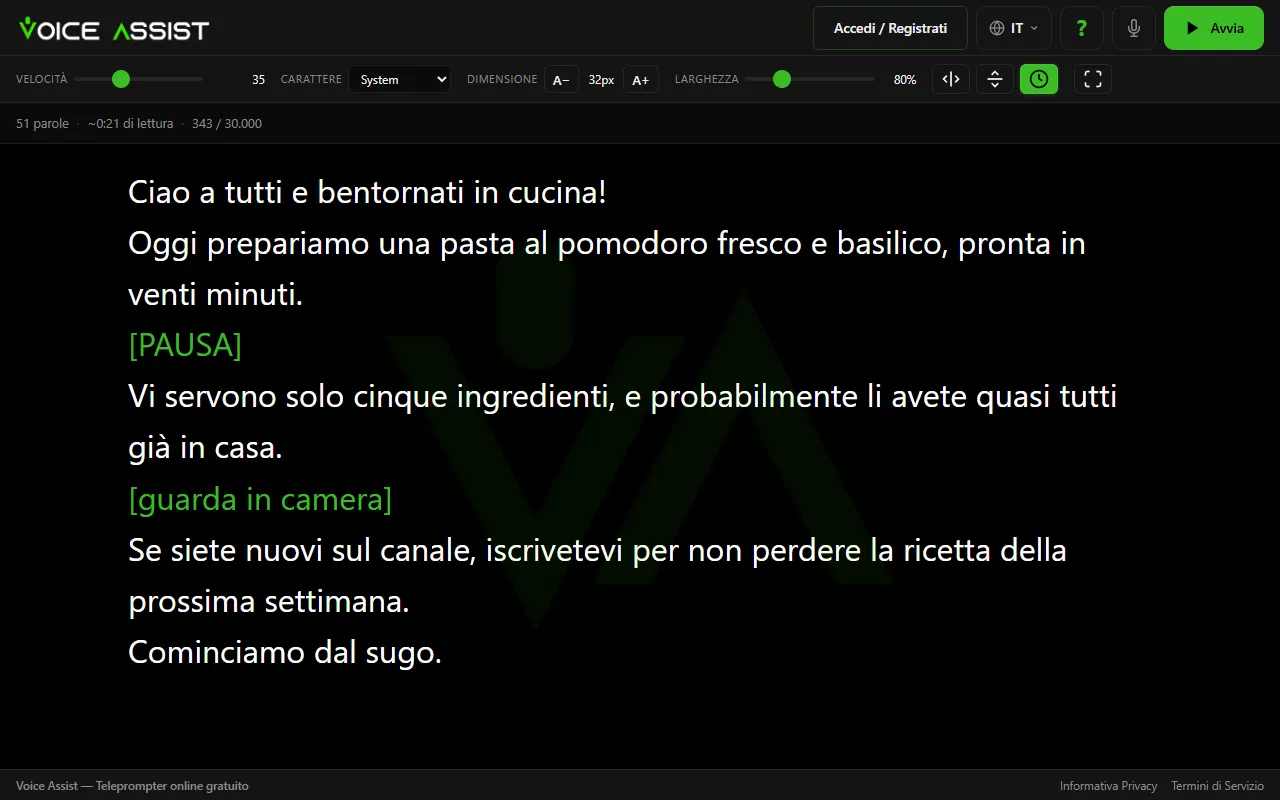
L'editor stima il tempo di lettura a 150 parole al minuto. Se nel tuo video da 60 secondi ci sono due minuti di testo, taglia parole invece di pensare di parlare più veloce.
Metti il testo subito sotto l'obiettivo
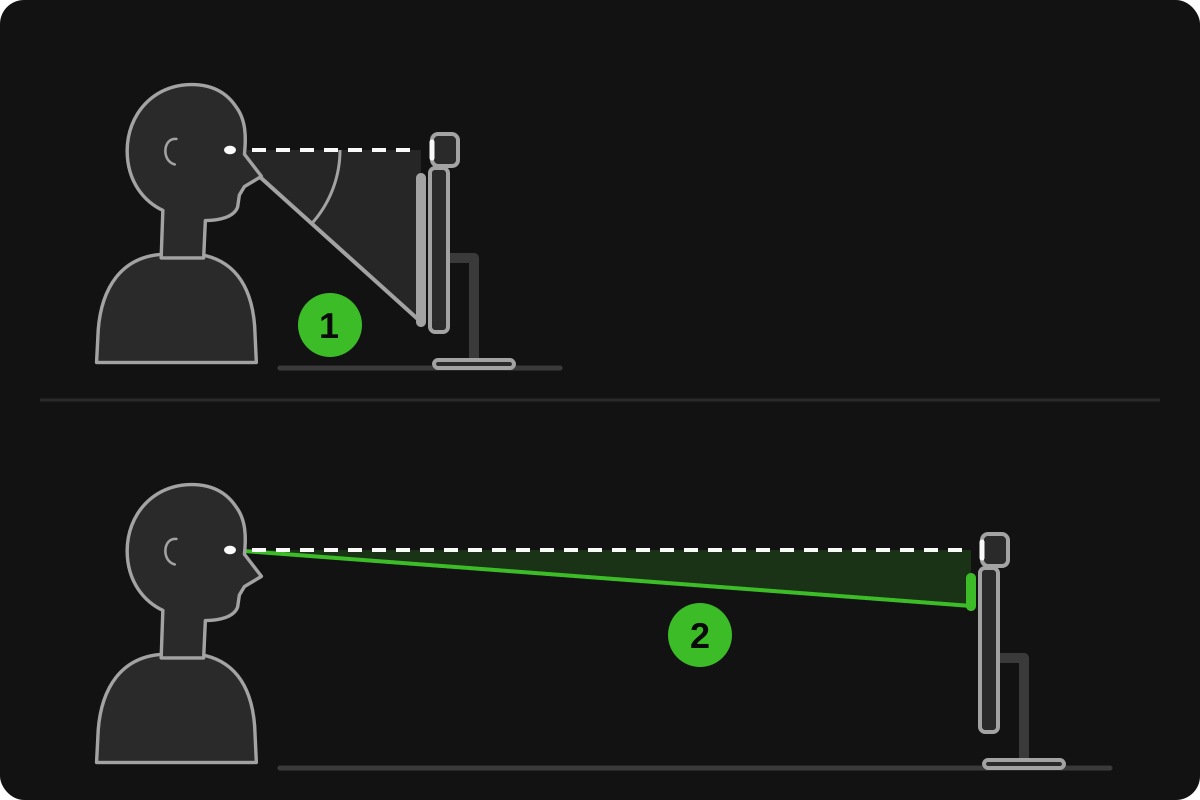
Chi ti guarda non vede il tuo schermo, ma vede i tuoi occhi. Con il testo al centro dello schermo del portatile, lo sguardo resta per tutto il video parecchi centimetri sotto la webcam, e ogni riga aggiunge un piccolo movimento laterale. Per guardare in camera mentre leggi servono due cose:
- Il testo subito sotto l'obiettivo. Sulla maggior parte dei portatili la webcam è in alto al centro dello schermo. Riduci la finestra del browser a una striscia bassa e trascinala in alto, sotto la webcam.
- Una colonna stretta, a una certa distanza. L'angolo che percorrono gli occhi è più o meno la larghezza della riga divisa per la distanza da cui la guardi. Se dimezzi la larghezza o raddoppi la distanza, il movimento si dimezza, all'incirca.
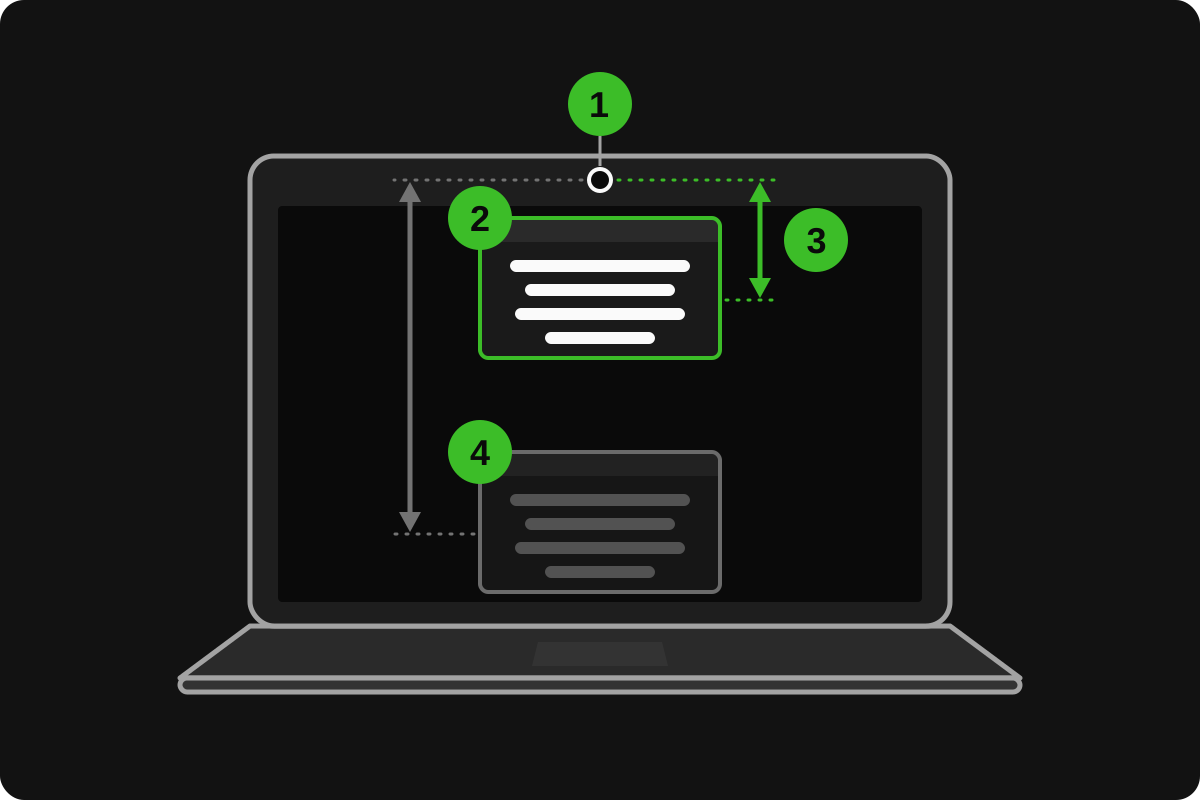
Con lo scorrimento vocale attivo, Voice Assist tiene la riga che stai leggendo nel terzo superiore della finestra, vicino alla webcam. Il vetro per teleprompter fa ancora di più: riflette il testo proprio davanti all'obiettivo.
Dimensione del testo e lunghezza delle righe
Un testo più grande si legge meglio, ma in una riga ci stanno meno parole; una colonna più larga ne contiene di più, ma fa viaggiare gli occhi. L'equilibrio giusto dipende dallo schermo e da quanto stai lontano, quindi prendi questi valori come punto di partenza:
- Dimensione: leggibile dalla posizione in cui registri, senza sporgerti in avanti né strizzare gli occhi.
- Lunghezza della riga: più o meno da cinque a otto parole. Con righe molto più corte il testo deve scorrere più veloce; con righe molto più lunghe si vede che gli occhi scorrono la riga.
- Contrasto: Voice Assist mostra testo bianco su nero, che manda meno luce sul viso e sugli occhiali. Se le lenti lo riflettono comunque, abbassa la luminosità o inclina lo schermo.
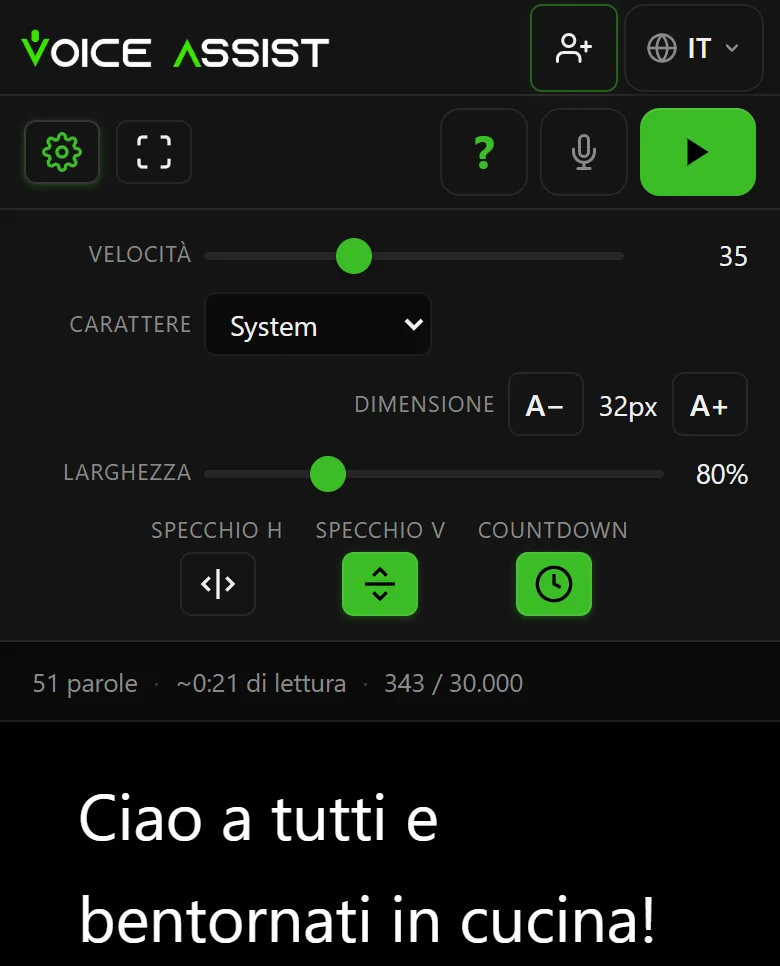
In Voice Assist, Dimensione va da 16 a 120 pixel e Larghezza restringe la colonna fino a un quinto della finestra. Tutte e due si cambiano mentre leggi (+ e − per la dimensione, [ e ] per la larghezza) e si salvano per ogni dispositivo, perché un telefono e un monitor grande vogliono valori diversi.
Velocità del teleprompter: chi decide il ritmo?
Una velocità fissa può sbagliare in due modi: corre avanti e tu ti affretti per starle dietro, oppure resta indietro e si vede che aspetti. Nessuno parla a ritmo costante. Per tenere il testo al passo con te ci sono tre modi:
- Un operatore fa scorrere il testo a mano, come negli studi televisivi: funziona, ma serve una seconda persona.
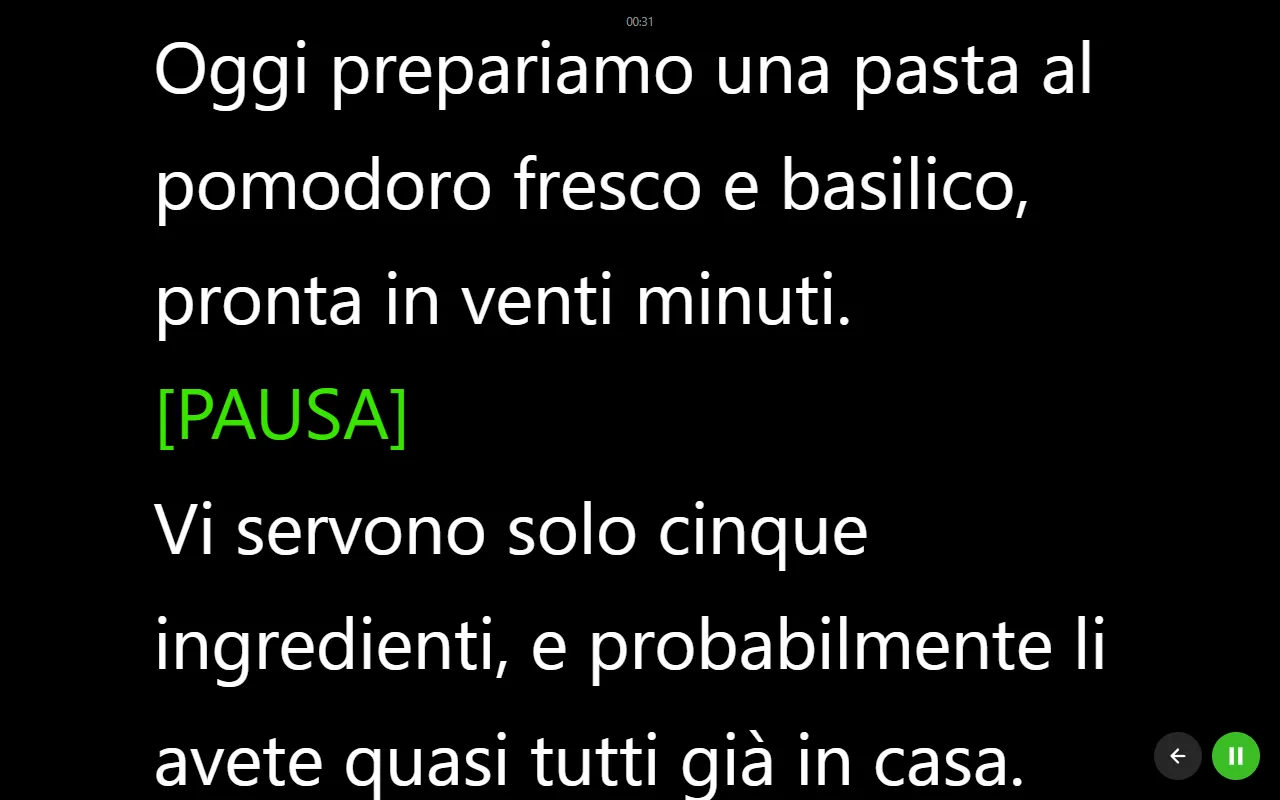
- Tu, con la tastiera o un telecomando. In Voice Assist la barra spaziatrice mette in pausa e i tasti freccia cambiano la velocità mentre il testo scorre; un telefono collegato allo stesso account può fare da telecomando.
- La tua voce. Il teleprompter ascolta e porta il testo alla riga che stai leggendo.
Con la velocità fissa, leggi ad alta voce il primo paragrafo e regola finché la riga che stai leggendo resta alla stessa altezza sullo schermo. In Voice Assist la velocità indica quanto velocemente si muove il testo sullo schermo, quindi, a parità di valore, un testo più grande vuol dire meno parole al minuto: se cambi la dimensione, ricontrolla la velocità.
Con lo scorrimento vocale non c'è niente da regolare. Se acceleri, il testo accelera; se ti fermi, ti aspetta. Se esci dal copione aspetta lo stesso, e riparte quando torni alle parole scritte. Se salti una frase, ti raggiunge appena sente qualche parola di fila. Va solo in avanti: se ripeti una riga, il testo resta fermo finché non superi il punto in cui era. Lo scorrimento vocale funziona in 10 lingue e usa i crediti, 1 credito al minuto.
Parla come se non stessi leggendo
- Prova ad alta voce. La prima lettura serve a trovare le frasi da sistemare, la seconda a lavorare sull'interpretazione. La voce si accorge dei problemi che gli occhi saltano.
- Leggi idee, non parole. Prendi una riga con lo sguardo, poi dilla con il tuo ritmo. Se una parola esce diversa, vai avanti: il copione non ce l'ha nessun altro, e una o due parole cambiate non mandano fuori strada lo scorrimento vocale.
- Fai pause volute. Una pausa dopo un punto importante trasmette sicurezza; correre da una riga all'altra suona come una lettura.
- Lascia che il viso si muova. Sorridi, annuisci e gesticola come faresti in una conversazione. Quando si legge, il corpo tende a irrigidirsi.
- Guarda in camera, non te stesso. Tra una riga e l'altra torna all'obiettivo, non alla tua anteprima, e immagina una sola persona dall'altra parte.
- Improvvisa, poi torna al copione. Una frase tua toglie alla ripresa l'effetto lettura. Con la velocità fissa metti prima in pausa; con lo scorrimento vocale parla e basta, poi riprendi dalla riga scritta successiva.
Come usare il teleprompter su Zoom, con la webcam e nelle presentazioni
Un teleprompter per webcam non chiede altro che la posizione vista sopra: una finestra bassa del browser subito sotto l'obiettivo, con una colonna stretta, e nessun hardware in mezzo.
La stessa striscia funziona come teleprompter per Zoom, Google Meet o Teams: l'app della chiamata usa la webcam e il teleprompter mostra i tuoi appunti appena sotto. Prima della chiamata:
- Se condividi lo schermo, condividi solo la finestra delle slide, così nessuno vede il copione.
- Lascia spenta la registrazione video di Voice Assist: la webcam la sta già usando l'app della chiamata, e alcuni computer la lasciano usare a una sola app alla volta.
- Prova una volta lo scorrimento vocale con l'app della chiamata aperta, perché tutti e due usano il microfono.
- Di base, una sessione vocale si chiude dopo un minuto senza parole. Se passerai gran parte del tempo ad ascoltare, usa lo scorrimento automatico e mettilo in pausa tu. Puoi disattivare questa regola nel tuo account, ma poi paghi tutto il tempo in cui il microfono resta aperto.
Un teleprompter per presentazioni in sala è un'altra cosa: lo sguardo deve andare al pubblico. Metti il copione su un tablet appoggiato al leggio; Voice Assist sincronizza fino a tre dispositivi, quindi il telefono può fare da telecomando.
Per una camera su treppiede con il vetro per teleprompter, leggi la guida al teleprompter fai da te. La modalità specchio ribalta il testo in verticale o in orizzontale, così nel vetro si legge nel verso giusto.
Registra il video mentre leggi
Per leggere il copione mentre registri, fai tutte e due le cose nella stessa scheda. In Voice Assist apri la modalità camera e scegli la videocamera, l'orientamento orizzontale o verticale, 720p o 1080p e l'angolo dell'anteprima. La registrazione parte insieme allo scorrimento quando premi Avvia, e quando ti fermi il video viene salvato sul tuo dispositivo (MP4 su Safari, WebM altrove). Non viene caricato niente.
- Metti l'anteprima in un angolo in alto, così quando ti dai un'occhiata resti vicino all'obiettivo.
- Tieni la scheda in primo piano: una scheda nascosta può registrare con meno fotogrammi al secondo.
- Se usi il telefono, non ruotarlo durante la ripresa.
- La registrazione video usa i crediti come lo scorrimento vocale: 1 credito al minuto.
Riprendi con una camera vera? Attiva Salva audio di ogni sessione nel tuo account, e ogni ripresa ti dà anche un file audio separato da sincronizzare nel programma di montaggio. È gratis e funziona anche con il semplice scorrimento automatico. Se l'audio lo lavori tu, disattiva Pulizia audio per avere la traccia più grezza possibile.
Checklist prima di registrare
- Copione letto ad alta voce, inciampi riscritti.
- Numeri scritti in lettere, pronuncia indicata dopo i nomi difficili.
- Striscia del teleprompter subito sotto l'obiettivo.
- Testo leggibile senza sporgersi, da cinque a otto parole per riga.
- Velocità provata, oppure scorrimento vocale attivo nella lingua del copione.
- Microfono provato, chiuse le altre app che usano la camera.
- Camera all'altezza degli occhi, luce davanti a te.
- Notifiche disattivate.
- Una ripresa di prova da buttare senza rimpianti.
Domande frequenti
A che distanza dalla camera va messo il teleprompter?
Il più vicino possibile: sul portatile, una finestra bassa subito sotto la webcam, non il testo al centro dello schermo. Anche sederti un po' più indietro e stringere la colonna rende più piccoli i movimenti degli occhi.
A che velocità deve scorrere un teleprompter?
Al ritmo con cui parli, che cambia da una frase all'altra. Con la velocità fissa, regolala mentre leggi ad alta voce il primo paragrafo, finché la riga che stai leggendo resta alla stessa altezza sullo schermo. Con lo scorrimento vocale, invece, è il testo a seguire te.
Posso usare un teleprompter su Zoom?
Sì. Riduci una finestra del browser con il teleprompter a una striscia subito sotto la webcam: così leggi guardando quasi dentro l'obiettivo. Se condividi lo schermo, condividi solo la finestra con le slide.
Devo imparare il copione a memoria?
No, ma devi conoscerlo. Dopo un paio di letture ad alta voce riesci a dare un'occhiata a una riga e a dirla con il tuo ritmo, invece di leggere parola per parola. È questo che ti fa sembrare naturale.